Tampilkan postingan dengan label Komputer. Tampilkan semua postingan

Tips Mendapatkan Kualitas Cetak yang Baik dan Merawat Printer

1. Bagaimana cara mendapatkan hasil cetak yang berkualitas?
a. Pastikan Anda selalu menggunakan tinta original  yang dipadukan dengan kertas foto original. 

b. Untuk dokumen teks di kertas HVS, pastikan Anda menggunakan kertas berkualitas bagus dengan serat kertas rapat, halus dan tidak berbulu. Bulu-bulu dari serat kertas yang kurang bagus bisa mengakibatkan tinta cetakan melebar sehingga hasil cetakan tidak rapi.

2. Bagaimana cara merawat dan menggunakan printer dengan baik?
a. Letakkan printer di tempat yang aman dan stabil, terhindar dari terpaan sinar matahari langsung maupun debu. 

b. Jauhkan atau hindarkan printer dari benda-benda cair yang mudah tumpah atau kemasukan benda-benda kecil seperti clip, isi stapler, potongan kertas, dan lain sebagainya. 

c. Lakukan pencetakan secara rutin. Jangan biarkan printer terlalu lama tidak digunakan. Hal ini untuk menghindari nozzle (lubang pada printhead) tersumbat oleh tinta yang mengering. Gunakan untuk mencetak Print Test Page minimal 1 kali dalam seminggu. 

d. Jika nozzle ada yang tersumbat biasanya ditandai dengan hasil cetak yang kurang sempurna atau ada warna yang tidak keluar (timbul garis putih horizontal). Solusinya Anda dapat membersihkan nozzle printhead melalui menu maintenance pada driver printer. Jangan membersihkan prinhead secara manual apalagi dicuci/direndam air karena dapat merusak printhead itu sendiri. 

e. Gunakan selalu consumable (tinta dan kertas foto) original  untuk hasil sempurna. 

f. Jangan gunakan kertas berserabut/ berbulu, kotor/berdebu/ berminyak maupun kertas yang terdapat correction pen (tip-ex), stapler, kusut, untuk menghindari kertas tersangkut di dalam printer. 

g. Bila kertas macet/tersangkut di dalam printer, segera matikan printer, kemudian hidupkan kembali. Biasanya kertas akan keluar dengan sendirinya. Jika tidak berhasil, matikan printer kemudian tarik kertas perlahan dan pastikan tidak ada bagian kertas yang tertinggal di dalam printer. Jangan tarik paksa kertas dalam keadaan printer hidup.
Posted on 07.22 by Gus Putra Ismaulana and filed under , , | 0 Comments »

Cloud System Booster - Membersihkan dan Mengoptimalkan PC


Cloud System Booster adalah sistem perawatan baru yang inovatif dan tool pengoptimalan yang berbasis berbasis pada cloud technology. Tujuan software ini adalah untuk membuat kinerja PC menjadi meningkat. Cloud System Booster bekerja dengan menganalisis PC Anda dan membersihkan file yang tidak dibutuhkan yang membuat PC lambat.

Dengan ini juga dapat memperbaiki kesalahan pada PC dan mengoptimalkan item yang mempengaruhi kinerja PC untuk mempercepat komputer agar kinerjanya lebih baik seperti mengoptimalkan kecepatan startup, Service, koneksi jaringan, memori dan lainnya.


Product Features:+ Boosts Your Computer Performance in One-click Solution.
+ Fixes and Repairs PC Errors with Cloud-based Approach.


Download Free Cloud System Booster

Miror
Posted on 06.18 by Gus Putra Ismaulana and filed under , | 0 Comments »

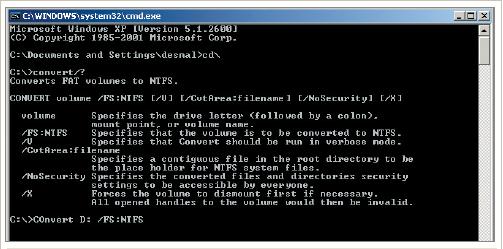
Konversi FAT32 Menjadi NTFS

Selama ini Anda menggunakan Windows

XP dengan format FAT32. Namun,

setelah sekian lama menggunakannya,

Anda ingin mengubah formatnya menjadi

NTFS. Apakah proses ini harus

memformat ulang Windows XP terlebih

dahulu?

Format NTFS memiliki ukuran cluster yang lebih kecil dibandingkan FAT32 dan FAT16. Dengan demikian, NTFS mampu menampung data atau file yang lebih besar dibandingkan FAT32, dengan kapasitas hard disk yang sama besarnya. Tidak heran format NTFS ini lebih banyak diminati oleh pengguna Windows XP karena penggunaannya lebih menghemat kapasitas hard disk.

Dalam format NTFS tidak banyak ditemukan cluster yang kosong. File akan mengisi setiap cluster dengan lebih padat. Namun, jika Anda sudah menggunakan FAT32 untuk Windows XP, Anda tidak perlu meng-install ulang Windows XP untuk mengubahnya menjadi NTFS. Cukup dengan trik kecil, FAT32 yang Anda miliki bisa berubah menjadi NTFS dengan waktu yang cepat.

Pertama-tama, Anda nyalakan PC,Notebook,Atau Laptop. Selanjutnya, buka command prompt melalui:

Start > All Programs > Accessories > Command Prompt.

Ketik perintah

“CONVERT [driveletter]: /FS:NTFS”. Contohnya,

jika Anda ingin mengubah drive

“C” ke dalam NTFS, ketikkan “CONVERT

C: /FS:NTFS”. Selanjutnya, Anda tinggal menunggu proses konversi sampai 100 persen.


Posted on 10.37 by Gus Putra Ismaulana and filed under , , | 0 Comments »

Cara memperbaiki Windows XP tanpa instal ulang


Berikut tahapan-tahapan sesuai dengan jenis kesalahan.

1. Memperbaiki Instalasi (Repair Install)

Jika Windows XP Anda rusak (corrupted) dimana Anda tidak mempunyai sistem operasi lain untuk booting,
Anda dapat melakukan perbaikan instalasi (Repair Install) yang bekerja sebagaimana setting (pengaturan)
yang awal.

- Pastikan Anda mempunyai kunci (key) Windows XP yang valid.
- Keseluruhan proses akan memakan waktu kurang lebih 1/2 atau 1 jam, tergantung spek komputer Anda.
- Jika Anda dimintai password administrator, sebaiknya Anda memilih opsi perbaikan (repair) yang kedua,
bukan yang pertama.
- Masukkan CD Windows XP Anda dan lakukan booting dari CD tersebut.
- Ketika sudah muncul opsi perbaikan kedua R=Repair, tekan tombol R
Ini akan memulai perbaikan.
- Tekan tombol F8 untuk menyetujui proses selanjutnya "I Agree at the Licensing Agreement"
- Tekan tombol R saat direktori tempat Windows XP Anda terinstal. Biasanya C:\WINDOWS
Selanjutnya akan dilakukan pengecekan drive C: dan mulai menyalin file-file.
Dan secara otomatis restart jika diperlukan. Biarkan CD Anda dalam drivenya.
- Berikutnya Anda akan melihat sebuah gambar "progress bar" yang merupakan bagian dari perbaikan,
dia nampak seperti instalasi XP normal biasanya, meliputi "Collecting Information, Dynamic Update,
Preparing Installation, Installing Windows, Finalizing Installation".
- Ketika ditanya, klik tombol Next
- Ketika ditanya untuk memasukkan kunci, masukkan kunci (key) Windows XP Anda yang valid.
- Normalnya Anda menginginkan tetap berada dalam nama Domain atau Workgroup yang sama.
- Komputer akan restart.
- Kemudian Anda akan mempunyai layar yang sama sebagaimana pengaktifan sistem ketika instalasi normal.
- Register jika Anda menginginkannya (biasanya tidak diperlukan).
- Selesai

Sekarang Anda bisa log in dengan account Anda yang sudah ada.

2. Cara Memperbaiki NTOSKRNL Rusak atau Hilang (Missing or Corrupt)

Jika Anda mendapati pesan error bahwa "NTOSKRNL not found" / NTOSKRNL tak ditemukan, lakukan:
- Masukkan CD Windows XP dan booting dari CD tersebut.
- Pada saat muncul opsi R=Repair yang pertama, tekan tombol R.
- Tekan angka sesuai dengan lokasi instalasi Windows yang ingin diperbaiki yang sesuai.
- Biasanya #1
- Pindahlah ke drive CD Drive Anda berada.
- Tulis: CD i386
- Tulis: expand ntkrnlmp.ex_ C:\Windows\System32\ntoskrnl.exe
- Jika Windows XP Anda terinstal di tempat lain, maka ubahlah sesuai dengan lokasinya.
- Keluarkan CD Anda dan ketikkan EXIT

3. Cara Memperbaiki HAL.DLL Rusak atau Hilang (Missing or Corrupt)

Jika Anda mendapatkan error berkenaan dengan rusak atau hilangnya file hal.dll, ada kemungkinan
file BOOT.INI mengalami salah konfigurasi (misconfigured).

- Masukkan CD Windows XP dan booting dari CD tersebut.
- Pada saat muncul opsi R=Repair yang pertama, tekan tombol R.
- Tekan angka sesuai dengan lokasi instalasi Windows yang ingin diperbaiki yang sesuai.
- Biasanya #1
- Tulis: bootcfg /list
Menampilkan isi/masukan pada file BOOT.INI saat ini
- Tulis: bootcfg /rebuild
Memperbaiki konfigurasi dari file BOOT.INI
- Keluarkan CD Anda dan ketikkan EXIT


4. Cara Memperbaiki Direktori \WINDOWS\SYSTEM32\CONFIG rusak atau hilang

Jika Anda mendapatkan error dengan tulisan:

"Windows could not start because the following files is missing or corrupt
\WINDOWS\SYSTEM32\CONFIG\SYSTEM or \WINDOWS\SYSTEM32\CONFIG\SOFTWARE"

- Masukkan CD Windows XP dan booting dari CD tersebut.
- Pada saat muncul opsi R=Repair yang pertama, tekan tombol R.
- Tekan angka sesuai dengan lokasi instalasi Windows yang ingin diperbaiki yang sesuai.
- Biasanya #1
- Masukkan password administrator jika diperlukan.
- Tulis: cd \windows\system32\config
- Berikutnya tergantung di bagian mana letak terjadinya kerusakan:
- Tulis: ren software software.rusak ATAU ren system system.rusak
- Berikutnya lagi juga tergantung di bagian mana letak terjadinya kerusakan:
- Tulis: copy \windows\repair\system
- Tulis: copy \windows\repair\software
- Keluarkan CD Anda dan ketikkan EXIT


5. Cara Memperbaiki NTLDR atau NTDETECT.COM tak ditemukan (NTLDR or NTDETECT.COM Not Found)

Jika Anda mendapati error bahwa NTLDR tak ditemukan saat booting:

a. Untuk partisi tipe FAT
- Silakan Anda melakukan booting dari disket Win98 Anda dan salinlah file NTLDR atau NTDETECT.COM
dari direktori i386 ke drive induk/akar (root) C:\

b. Untuk partisi tipe NTFS
- Masukkan CD Windows XP dan booting dari CD tersebut.
- Pada saat muncul opsi R=Repair yang pertama, tekan tombol R.
- Tekan angka sesuai dengan lokasi instalasi Windows yang ingin diperbaiki yang sesuai.
- Biasanya #1
- Masukkan password administrator jika diperlukan.
- Masukkan perintah berikut, dimana X: adalah alamat drive dari CD ROM Anda (Sesuaikan!).
- Tulis: COPY X:\i386\NTLDR C\:
- Tulis: COPY X:\i386\NTDETECT.COM C:\
- Keluarkan CD Anda dan ketikkan EXIT
Posted on 04.03 by Gus Putra Ismaulana and filed under , , , , | 0 Comments »

Cara Membuat Background di FlashDisk

Membuat background di flashdisk

mungkin Tutorial atau Trick kali ini udah jadul alias sudah ketinggalan jaman, tapi tak apalah saya share untuk para pembaca yang belum mengetahuinya :D


Contoh Jadi...

Nihh saya kasih codenya:
[ExtShellFolderViews]
{BE098140-A513-11D0-A3A4-00C04FD706EC}=
{BE098140-A513-11D0-A3A4-00C04FD706EC}
[{BE098140-A513-11D0-A3A4-00C04FD706EC}] Attributes=1
IconArea_Image=Nama Gambar anda.jpg
IconArea_Text=ffffff [.ShellClassInfo]
ConfirmFileOp=0


Langkah-langkahnya :
1. Siapkan gambar yang paling kamu suka buat dipajang atau di bikin background
2. Simpan file gambar (*.jpg) di dalam flashdisk dan beri nama Paulushack(atau terserah anda)
3. buka editor teks notepad
4. copas code diatas kedalam notepad lalu save dengan nama desktop.ini
5. refresh

Untuk memberikan warna pada tulisannya :

FF00FF = Jingga / ungu
FF33FF = ungu terang
FF91FF = Ungu muda
FF62EE = Ungu sedang
d800e6 = Ungu gelap
FFFF4B = Biru muda
FFFF81 = bIRU muda
33FF = Merah
33FFF4 = Kuning
00FFFF = Kuning sedang
51B11B = Hijau gelap
10BB61 = Hijau gelap2
80FCA4 = Hijau muda
00FF00 = Hijau terang
DF280F = Biru tua
ff4321 = Biru terang
FF0000 = Biru
FFOOOO = Merah terang (O = BUKAN NOL)
8CCBDD = Coklat muda

IconArea_Text=ffffff

yg berwarna biru bold itu diganti dengan code di atas, misalkan; tulisannya mau diganti dengan warna ungu tinggal mengganti code ffffff dengan FF00FF

Hanya Berlaku Di Windows XP SP 1,2,3 selebihnya tidak bisa 

Posted on 06.33 by Gus Putra Ismaulana and filed under , , , | 0 Comments »

Rapikan Dockmu dengan Stack docklet

kemarin di Posting saya mengenai Percantik shortcut mu dengan Dock di situ dijelaskan bahwa kita bisa mempercantik shortcut sesuka hati kita. Nah permasalahannya bagaimana bila, Dock kita sudah terlalu banyak? tentunya ini membuat Dock kita terlalu banyak, dan akhirnya akan menambah penuh Layar monitor :( trus bagaimana cara mengatasinya?.

stackdocklet adalah jawabannya
Stackdocklet adalah docklet buat dock yang berfungsi sebagai "Folder" yang bisa diisi shortcut lagi supaya tidak terlalu banyak shortcut di dock nya dan tentu membuat dock jadi lebih rapi.

Cara buat stackdock:
Hanya Khusus di RocketDock dan ObjectDock, karena di Xwindows Dock sudah disediakan secara default.

- Download Stackdock di sini
- Extract foldernya ke C:\Program Files\Rocketdock\Docklets (untuk RocketDock) atau C:\Program Files\Stardock\ObjectDock\Docklets\ (untuk ObjectDock)

Untuk RocketDock:
- Setelah di extract, restart rocketdock kamu. Klik kanan di dock nya, pilih add item, pilih StackDocklet.
- Setting Folder yang akan dijadiin Stack. Misalnya Folder My Pictures. Klik kanan icon stackdock nya, pilih foldernya C:\Documents and Settings\User\My Documents\My Pictures ; pilih iconnya, OK. Ada 2 pilihan bentuk Stack, Fan sama Grid.
Terus Tonton Video ini untuk langkah selanjutnya:

Untuk ObjectDock:
- klik kanan dock, pilih Add, pilih Add New "Stack" Dock.
- Selanjutnya sama seperti pengaturan di Rocketdock.

Untuk XWindowsDock:
- Klik kanan dock, add, stack from folder, pilih folder nya.
Cara untuk masukin aplikasi ke stackdock:

Buat 1 folder (terserah dimana) masukin isinya Shortcut yang mau dibuat stack. Misal MSWord, copy word.exe terus paste as shortcut ke folder yang dibuat tadi. Terus di bagian target folder nya, browse folder yang isinya shortcut yang sudah dibuat tadi, pilih file shortcut nya

PENTING!! Untuk pengguna Vista dan 7, matikan dulu UAC nya!

Cara mematikan UAC, di Control Panel ketik UAC di searchbar, terus pilih never notify.

Link Untuk MenDownload Skins Dock

RocketDock
http://browse.deviantart.com/?qh=&se...ocketdock+skin
http://rocketdock.com/addons/skins

ObjectDock
http://browse.deviantart.com/?qh=&se...bjectdock+skin
http://www.wincustomize.com/explore/objectdock

X Windows Dock
http://browse.deviantart.com/?qh=&section=&q=xwd+skin
Posted on 23.33 by Gus Putra Ismaulana and filed under , , | 0 Comments »

10 Produk Penting Steve Jobs

       
     Saya selaku admin BLOG ini turut berbelasungkawa atas meninggalnya Pendiri industri teknologi Apple, Steve Jobs. Bagi yang belum tahu tentang kapan meninggalnya pendiri Apple ini, Steve Jobs dinyatakan meninggal, Rabu(5/10) waktu setempat atau Kamis (6/10) WIB. Kabar itu datang dari laman resmi Apple.
Ok mari kita sekarang  menuju topik pembicaraan.
Beliau memang tidak pernah mengenyam pendidikan formal di bidang engineering, Beliau tercatat sebagai pemegang lebih dari 300 hak paten hardware dan software. Berikut 10 produk yang dibidani oleh Steve Jobs:


1. Apple I (1976)

Komputer yang ditujukan untuk para pehobi dan engineer ini merupakan produk Apple pertama, tetapi hanya diproduksi sangat terbatas.Produk  ini dirancang oleh Steve Wozniak, dan Jobs bertugas mencari pendanaan sekaligus mengatur pemasarannya.


2. Apple II (1997)
Merupakan salah satu produk personal Komputer pertama yang sukses. Apple II dirancang untuk diproduksi secara massal, tidak hanya ditujukan untuk engineer atau pehobi (enthusiast). Gaya desain Steve Wozniak masih kental untuk produk ini. Apple II terus diproduksi hingga tahun 1993 dan kemampuannya terus ditingkatkan.


3. Komputer Next (1989)
 Setelah sempat “ditendang” dari Apple, Jobs mendirikan sebuah perusahaan yang memproduksi komputer workstation berkekuatan hebat. Perusahaan ini gagal menjualnya dalam jumlah yang besar, tetapi Next selalu dikenang karena merupakan komputer pertama di dunia yang memiliki web browser. Perangkat lunaknya menjadi basis web browser yang ada di system operasi Macintosh dan iPhone hingga saat ini.

4. Lisa (1993)
kunjungan ke pusat riset Xerox Corp di Palo Alto menginspirasi Jobs untuk memulai proyek komputer komersial pertama dengan user interface grafis, yang menggunakan simbol ikon, Windows, dan kursor yang dikendalikan oleh mouse. Inilah yang menjadi dasar antarmuka Komputer saat ini. Akan tetapi, Lisa masih terlalu mahal untuk sukses di pasaran.


5. Macintosh (1994) 
Macintosh memiliki Interface yang sama dengan Lisa. Namun, Macintosh lebih murah dan cepat serta didukung promosi penjualan yang sangat gencar. Atas kemunculan Macintosh, pengguna baru tersadar mudahnya penggunaan komputer dengan adanya antarmuka grafis. Inilah yang mengawali era desktop publishing, yaitu dengan memadu Mac dan printer laser.


6.iMac (1998)
Saat Jobs kembali pada tahun 1996, Apple sedang “tenggelam” seiring dengan menurunnya pangsa pasar PC. Desain radikal iMac menjadi langkah pertama yang mengangkat Apple dari keterpurukan. Perangkat ini didesain sedemikian rupa mirip sebuah gelembung (bubble) dengan bahan plastik berwarna biru yang didalamnya terdapat monitor dan komputer dalam satu kesatuan. iMac sangat mudah digunakan dan menyadarkan orang betapa bergunanya teknologi internet. Tak hanya itu, iMac membuat banyak orang menginginkannya sebagai computer rumah pertama mereka.

7.iPod (2001)
 Perangkat ini bukan pemutar musik digital pertama yang dilengkapi hard drive, tetapi ini merupakan pertama sebagai yang tersukses. Ekspansi Apple ke perangkat portable membawa pengaruh yang sangat luas. Kesuksesan iPod membuka jalan untuk mempersiapkan music store iTunes dan iPhone.


8. iTunes Store (2003)
 Sebelum iTunes Store ada, untuk membeli music digital merupakan hal yang sangat menjengkelkan. Orang lebih memilih melakukan pembajakan karena lebih mudah. Toko musik digital Apple hadir dengan membawa segala kemudahan dan koleksi album music dari berbagai label. Pada tahun 2008, iTunes menjadi retailer musik terbesar di Amerika Serikat.


9. iPhone (2007)
 Smarphone milik Apple ini menghadirkan pengalaman yang sama dengan apa yang ada di Macintosh untuk personal computing dengan kelebihan yaitu sebuah smartphone yang sangat mudah digunakan. Saat ini Apple telah menjelma menjadi vendor pembuat telepon paling untung di dunia. Tak hanya itu, iPhone menjadi patokan/dasar dari semua smartphone yang ada saat ini.


10. iPad (2010)
 Sebelum iPad hadir, banyak perusahaan termasuk Apple telah membuat komputer tablet, tetapi tak satu pun yang sukses. Akhirnya iPad yang menjadi pendobrak dan mengubah perspektif sebuah komputer tablet serta menambah sebuah kategori baru dalam penggunaan komputer.


(Dari Berbagai Sumber)

Posted on 04.19 by Gus Putra Ismaulana and filed under , , | 0 Comments »

Atur icon desktopmu dengan FENCE!

Pusing melihat icon desktop yang mulai rame dan tidak teratur?
Susah mencari icon aplikasi atau shortcut yang tersebar tidak menentu?

Sekarang tidak perlu lagi, karena Fence adalah jawaban anda!

Fence membantu mengatur dan mengkategorikan icon-icon di desktop anda dengan cara yang intuitif dan teratur sehingga desktop anda pun menjadi lebih menarik untuk dipandang..silahkan dicoba dulu :)

Stardock Fence 1.0Download disini (Cnet)
Download disini (IDWS)


System Requirements
  • Windows XP, Windows Vista, or Windows 7
  • On Vista and Windows 7, both 32bit and 64bit versions are supported
Atur icon anda dengan membuat kotak fence dan memasukkan icon ke dalamnya

Double klik di desktop untuk dengan cepat menyembunyikan atau menampilkan icon anda


Membebani memori gak?
Nanti lambat lagi komputernya.....


jawaban:
TIDAK, Fence masuk ke dalam sistem grafis windows dan memakan memory hanya sekitar 1-5 MB. Sedangkan pada saat kita membuka window settingnya (HANYA pada saat membuka), memakan memory sekitar 15 MB. tapi kalo ditutup, ya memorynya free lagi.
kesimpulannya FENCE HANYA MEMAKAN MEMORY SEKITAR 1-5 MB SAJA!
Posted on 01.25 by Gus Putra Ismaulana and filed under , , | 0 Comments »

UANG GRATIS....... MAU?

hello readers dan pengunjung blog setia saya..... apa kabar semua?
saya harap semua baik baik saja. hari ini saya akan memberikan situs yang membayar uang hanya dengan mengklik iklannya.... yap program ini bernama PTC  (paid to click).......
mungkin diantara para pengunjung blog sudah banyak yang meninggalkan program ini karena banyak yang scam. atau tidak membayar......
namun diantara banyaknya situs yang scam, ternyata ada juga situs yang terbukti legit atau membayar.....
kali ini saya share 3 situs PTC terbaik dan terbukti membayar...

sebelum itu anda harus memiliki acount PAYPAL atau ALERTPAY yang sudah verivied/sudah diverivikasi.
bila belum silahkan buat Disini untuk PAYPAL. Dan Disini Untuk ALERTPAY

bila sudah mari kita lihat situs apa saja itu.....

1. INCREASEBUX

tidak usah panjang lebar saya beri tahu spesifikasinya aja ya.....

  • PER CLIK HARIAN : $0.05
  • ADS ATAU JUMLAH IKLAN : 15+
  • REFERRAL KLIK HARIAN : $0.01    (BILA MEMILIKI REFERRAL)
  • PAYOUT : $2 (lumayan kan )
  • IKLAN REFRESH JAM 5 PAGI (WAKTU INDONESIA)
 untuk join silahkan klik Disini  atau klik banner dibawah


2. Bux4Cash

tidak usah panjang lebar saya kasih tau spesifikasinya aja ya...
  • PER CLIK HARIAN :$0.038
  • ADS ATAU JUMLAH IKLAN : 5+
  • REFERRAL HARIAN& :$0.01 (BILA MEMILIKI REFERRAL)
  • PAYOUT : $2
  • IKLAN REFRESH JAM 5 PAGI (WAKTU INDONESIA)  
untuk join silahkan klik Disini atau klik banner dibawah


3.BIGTIMEBUX

tidak usah panjang lebar langsung saya kasih spesifikasinya ya.....

  • PER CLIK HARIAN :$0.04
  • ADS ATAU JUMLAH IKLAN : 5+
  • REFERRAL HARIAN :$0.01 (BILA MEMILIKI REFERRAL)
  • PAYOUT : $2
  • IKLAN REFRESH JAM 11 PAGI (WAKTU INDONESIA)  
 untuk join silahkan klik Disini atau klik banner dibwah


CATATAN: minimal umur anda untuk mengikuti situs ini harus sudah diatas 13 tahun.

sekian sharing saya.... bila ada pertanyaan mengenai PTC ini silahkan ditanyakan di kolom Komentar... ~thanks
Posted on 15.37 by Gus Putra Ismaulana and filed under , , | 0 Comments »

Percantik shortcut mu dengan Dock

Dock adalah aplikasi pengganti shortcut di desktop yang dapat dikustomisasi atau diedit dan mempunyai berbagai macam skin keren. Cocok buat yang tidak suka lagi dengan shortcut default nya, atau buat mereka yang mau membuat tampilan shortcut mereka seperti Apple Macintosh.


Disini ada 3 pilihan dock yang sesuai dengan selera dan kemampuan mesin komputer anda pilihannya yaitu:


• ObjectDock
Dock yang paling ringan
o Kelebihan:Tidak banyak memakan Resource, Free, Gampang di customize, banyak skin nya.
o Kekurangan: Tidak mempunyai banyak add-ons. DOWNLOAD HERE !

• RocketDock
Dock yang resourcenya moderate
o Kelebihan: Free, banyak add-ons nya, banyak skin nya, gampang dicustomize.
o Kekurangan: Lumayan berat untuk laptop spesifikasi rendah. DOWNLOAD HERE !

• XWindowsDock
Dock yang paling berat disini
o Kelebihan: Free, customisasi nya yang paling ekstrim diantara 3 Dock ini.
o Kekurangan: Berat! Add-ons nya sangat sedikit (mungkin karena sudah tertutupi dengan customisasi nya), Skin nya juga masih sedikit. tidak bisa dipindah lokasi docknya, selalu
berada di bawah. DOWNLOAD HERE !
Compatibility: Windows XP, Windows Vista, Windows 7


Tutorial Dock

Cara menambah item atau mengganti icon di Dock:


ObjectDock:
Klik kanan dock, Add, Add new shortcut, Pilih folder yang mau dibuat di dock. Edit title untuk nama icon di dock, browse link foldernya, ganti iconnya lewat Change Image. Format icon yang bisa dipakai di OD: *.jpg *.ico *.png *.tga

RocketDock:
Klik kanan dock, Add item (File untuk aplikasi berekstensi .exe, Path untuk Folder). Ganti iconnya klik kanan icon yang mau diganti, icon setting, klik tanda + di bawah, browse ke folder iconnya, pilih icon baru nya. Supaya Rocketdock nya ga menghalangi window yang dibuka, coba cara ini

XWindowsDock:

Klik kanan dock, Add > Folder. Untuk add aplikasi Add > File. Ganti icon nya, klik kanan Icon yang mau diganti, edit, change, pilih icon nya.


Dari dock juga bisa dimasukin shortcut untuk Shutdown.

caranya:
- Pake aplikasi Shutoff Buat shortcut file *.exe nya di Dock Download
- Pake Grj (Gehrunnerjunge) Buat shortcut file *.exe nya di Dock Download

Cara menambah atau mengganti skin Dock:
RocketDock:
Skin yang sudah di download dicopy ke folder skin di C:\Program Files\RocketDock\Skin.
Terus restart rocketdock nya.
Cara apply nya klik kanan dock nya, pilih dock settings. Di bagian Styles pilih skin yang sudah dipasang tadi.
ObjectDock:
Skin yang sudah didownload dicopy ke folder Backgrounds di C:\Program Files\Stardock\ObjectDock\Backgrounds.
Restart dock nya.
Cara apply nya klik kanan dock nya, pilih dock settings. Di bagian Appearance pilih background yang sudah dicopy tadi.

XWindows Dock:
Skin yang sudah didownload dicopy ke C:\Program Files\XWindowsDock\Skins.
Klik kanan di dock, pilih preferences. Di bagian panel klik refresh, pilih skin yang mau diganti, apply.
Link Download Skins Dock

RocketDock:

http://browse.deviantart.com/?qh=&se...ocketdock+skin
http://rocketdock.com/addons/skins

ObjectDock:

http://browse.deviantart.com/?qh=&se...bjectdock+skin
http://www.wincustomize.com/explore/objectdock

X Windows Dock:

http://browse.deviantart.com/?qh=&section=&q=xwd+skin
Posted on 00.18 by Gus Putra Ismaulana and filed under , , | 0 Comments »