Tampilkan postingan dengan label Tutorial. Tampilkan semua postingan

Atasi Masalah Run Time Error Pada Komputer

Anda mungkin pernah mengalami atau menemukan Masalah Run Time Error Pada Komputer. Sebuah pesan berupa box stop dari komputer yang diakibatkan oleh beberapa hal.
 Run time error pada komputer disebabkan oleh beberapa hal. Diantaranya adalah adanya bug add on pada Internet Explorer atau karena adanya virus yang bersarang. Berikut adalah Cara Mudah Mengatasi Masalah Run Time Error Pada Komputer


Run time Error karene bug add on Internet Explorer
1. alankan Internet Explorer.
2. Pilih menu Tools dan masuk ke Manage Add-ons.
3. Cari add-ons FDMIECookiesBHO Class dan disable add-ons itu.
4. Setelah itu tekan ok, lalu tutup semua Windows dan Internet Explorer
5. Restart Komputer anda.


Run time error karena gangguan virus, memory atau kegagalan aplikasi
1. Klik start >> run ketik "cmd"
2. Ketik: cd lalu tekan enter.
3. Selanjutnya ketik lagi : "ren autoexec.bat autoexec.ch" lalu tekan enter.
4. Ketik lagi : "ren config.sys config.ch" lalu tekan enter.
5. Selesai dan restart komputer anda
Posted on 05.37 by Gus Putra Ismaulana and filed under | 0 Comments »

Hacking Hampir Semua Jenis Billing (memaksimalkan kembali toll ZHider)


Hal-hal yang perlu disiapkan :
1. download dulu ZHider
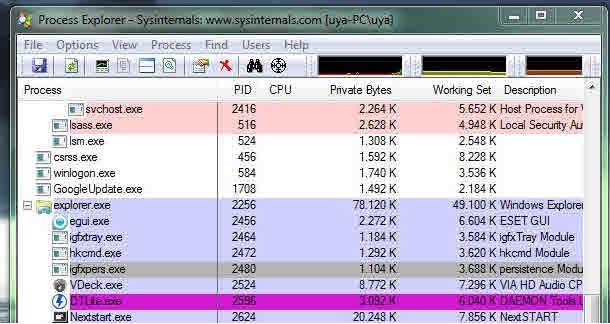
2. Download tolls tambahan proses explorer.
3. Siapkan tangan yang cepat! Ini akan sangat membantu demi selesainya misi kita ini,
amin.

Setelah semua sudah siap, ayo ke warnet kesayangan anda. Ambil tempat yang
agat jauh dari operator server.

1. Nyalakan komputer, nah anda pasti akan menemukan layar screen billing yang
mewajibkan anda untuk menuliskan nama atau apalah untuk menjalankan
penghitung waktu yang akan menandakan berapa biaya yang harus anda bayar
nantinya setelah selesai menggunakan komputer itu. Silahkan log in seperti biasa.
(ingat lebih amannya jangan menuliskan nama anda, pake nama samaran).
Penghitung waktu tetap akan berjalan.

2. Nah silahkan copy file z-hider ke komputer korban terserah dimana saja dan
jalankan Zhider.exe, dan untuk jaga-jaga apabila komputer merestar pada saat log
uot dari billing maka buatkan shortcut agar tolls tersebut dijalankan autorun pada
saat komputer merestart nanti, caranya :
- Copy file ZHider.exe
- Paste shortcut pada (jika menggunakan windows xp)
C:ProgramData\Microsoft\Windows\Statr Menu\Program\Startup (untuk
windows 7)
Lakukan langkah yang sama untuk menjalankan otomatis tolls proses
explorer.exe

3. Nah siap beraksi, jalankan prosesexplorer.exe dan Zhider.exe (misi kita akan
berjalan lebih mudah jika komputer tidak merestart pada saat kita log out dari
billing). Nahsilahkan log uot.

4. Setelah log out maka kita akan kembali dihadapkan pada sreen billing yang
menjengkelkan itu, akan tetapi tolls prosesexplorer dan Zhider kita tetap jalan
dibalik layar itu, itulah senjata kita! Tekan CTRL + ALT + Z maka akan ada celah
sekitar 1 detik untuk melihat tampilan dibalik layar screen billing, bahkan anda juga
akan melihat tolls prosesexplorer berjalan disana. Disini dibutuhkan kecepatan
tangan untuk menklik proses billing yang berjalan pada tolls prosesexplorer
kemudian menghentikannya dengan mengklik icon X pada tolls proses explorer.
Dan ingat karena Zhider tak seampuh di windows XP sp 1 ke bawah maka pak
tuaini hanya mampu menyembunyikan screen billing dalam 1 detik aja, maka
mungkin anda akan membutuhkan berkali-kali menekan CTRL + ALT + Z hingga
anda mampu menjangkau proses billing yang berjalan di prosesexplorer begitu pun
dengan menekan icon X untuk menonaktifkan billing yang berjalan, sekali lagi
dibutuhkan kecepatan tangan. Semua tergangtung pada anda.


5. Jika semua langkah telah dilakukan dengan baik maka screen billing akan hilang
dan anda siap menggunakan komputer tanpa hitungan waktu! Tapi ingat. Jangan
sampai operator tahuklo memang ketahuan yang bilang aja gak tau, pokonya
pura-pura bego aja.
Posted on 05.35 by Gus Putra Ismaulana and filed under , , | 0 Comments »

Cara Disable Update Otomatis Google Chrome


Chrome, browser yang satu ini memang cepat sekali perkembangannya dan menjadi favorit bagi internet surfer selain Firefox, karena sama-sama memiliki fitur yang beragam. Namun artikel berikut hanya akan mengulas Cara Men-Disable Update Otomatis Google Chrome. Mengapa perlu di-disable? Bukankah akan lebih bagus menggunakan Chrome yang selalu terupdate, mungkin kamu berpikir begitu ?

Posted on 04.58 by Gus Putra Ismaulana and filed under , , , | 0 Comments »

Cara Menembus Website penyedia Bot dan Trainer game facebook

hello para readers, udah lama nih belum update postingan. Harap maklum ya karena Admin lagi kena virus game facebook. emang admin main apa? yang pasti bukan main sama pacar kamu :p saya main empires and allies. masih level rendah nih he he he ;)

tapi lama kelamaan maen tentu dong muncul pikiran, kenapa nggak mencari Bot Atau Trainer gamenya? ya itu dia , Admin pun tanya sama Om Google
(yang tidak tahu Google jangan terusin baca) dan..., yes i get it Admin baru menemukan sebuah website yang menyediakan Bot(cheat atau Trainer) gratis. saya klik Website nya dan.....


Whattttt??? disuruh untuk nyelesain kerjaan (yang ada di kotak hitam) yang belum tentu gratis (padahal ngarepnya gratis :D)

cari situs atau website lain sama saja tetap keluar seperti itu, berpikir beberapa saat akhirnya muncul ide nakal untuk mendonload bot gratis

ok ayo kita donload gratis {biar dosanya bagi bagi :p}


  1. cari dulu website nya (ya dicari dulu lah , masak dateng sendiri :D)
  2. Browser (harusnya ini point pertama :p)
langkah langkahnya :D

1. setting di browser anda seperti ini:
chrome : klik tanda kunci di sebelah kiri Terus pilih Options pilih Under the hood pilih content setting dan pilih "do not allow any site to run javascript"

firefox : tools pilih Options pilih tab content terus hilangkan tanda centang di "enable Javascript"


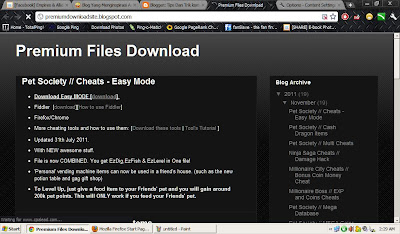
2. buka alamat nya trus perhatikan gambar :


saat halaman website atau blog sudah terbuka seperti ini segera klik tanda ini (lihat gambar dibawah)


klik tanda itu di browser anda sebelum website atau blog itu terbuka secara sempurna, bila terlambat jadi gini hasilnya

ok? sudah bisa belum donload gratis Bot atau Trainer game facebook seperti empires and allies, Ninja saga , Farm ville, Castle Ville, city ville, Texas Hold'Em Poker etc.

kalo yang mau bertetangga dengan Admin di Empires And Allies Bisa add admin di sini!

tapi anda yang harus ngeadd saya jadi tetangga :p

semoga berguna :)
Posted on 23.03 by Gus Putra Ismaulana and filed under , | 0 Comments »

Konversi FAT32 Menjadi NTFS

Selama ini Anda menggunakan Windows

XP dengan format FAT32. Namun,

setelah sekian lama menggunakannya,

Anda ingin mengubah formatnya menjadi

NTFS. Apakah proses ini harus

memformat ulang Windows XP terlebih

dahulu?

Format NTFS memiliki ukuran cluster yang lebih kecil dibandingkan FAT32 dan FAT16. Dengan demikian, NTFS mampu menampung data atau file yang lebih besar dibandingkan FAT32, dengan kapasitas hard disk yang sama besarnya. Tidak heran format NTFS ini lebih banyak diminati oleh pengguna Windows XP karena penggunaannya lebih menghemat kapasitas hard disk.

Dalam format NTFS tidak banyak ditemukan cluster yang kosong. File akan mengisi setiap cluster dengan lebih padat. Namun, jika Anda sudah menggunakan FAT32 untuk Windows XP, Anda tidak perlu meng-install ulang Windows XP untuk mengubahnya menjadi NTFS. Cukup dengan trik kecil, FAT32 yang Anda miliki bisa berubah menjadi NTFS dengan waktu yang cepat.

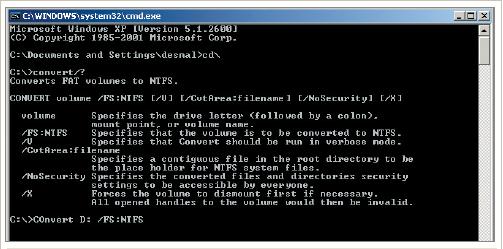
Pertama-tama, Anda nyalakan PC,Notebook,Atau Laptop. Selanjutnya, buka command prompt melalui:

Start > All Programs > Accessories > Command Prompt.

Ketik perintah

“CONVERT [driveletter]: /FS:NTFS”. Contohnya,

jika Anda ingin mengubah drive

“C” ke dalam NTFS, ketikkan “CONVERT

C: /FS:NTFS”. Selanjutnya, Anda tinggal menunggu proses konversi sampai 100 persen.


Posted on 10.37 by Gus Putra Ismaulana and filed under , , | 0 Comments »

Cara memperbaiki Windows XP tanpa instal ulang


Berikut tahapan-tahapan sesuai dengan jenis kesalahan.

1. Memperbaiki Instalasi (Repair Install)

Jika Windows XP Anda rusak (corrupted) dimana Anda tidak mempunyai sistem operasi lain untuk booting,
Anda dapat melakukan perbaikan instalasi (Repair Install) yang bekerja sebagaimana setting (pengaturan)
yang awal.

- Pastikan Anda mempunyai kunci (key) Windows XP yang valid.
- Keseluruhan proses akan memakan waktu kurang lebih 1/2 atau 1 jam, tergantung spek komputer Anda.
- Jika Anda dimintai password administrator, sebaiknya Anda memilih opsi perbaikan (repair) yang kedua,
bukan yang pertama.
- Masukkan CD Windows XP Anda dan lakukan booting dari CD tersebut.
- Ketika sudah muncul opsi perbaikan kedua R=Repair, tekan tombol R
Ini akan memulai perbaikan.
- Tekan tombol F8 untuk menyetujui proses selanjutnya "I Agree at the Licensing Agreement"
- Tekan tombol R saat direktori tempat Windows XP Anda terinstal. Biasanya C:\WINDOWS
Selanjutnya akan dilakukan pengecekan drive C: dan mulai menyalin file-file.
Dan secara otomatis restart jika diperlukan. Biarkan CD Anda dalam drivenya.
- Berikutnya Anda akan melihat sebuah gambar "progress bar" yang merupakan bagian dari perbaikan,
dia nampak seperti instalasi XP normal biasanya, meliputi "Collecting Information, Dynamic Update,
Preparing Installation, Installing Windows, Finalizing Installation".
- Ketika ditanya, klik tombol Next
- Ketika ditanya untuk memasukkan kunci, masukkan kunci (key) Windows XP Anda yang valid.
- Normalnya Anda menginginkan tetap berada dalam nama Domain atau Workgroup yang sama.
- Komputer akan restart.
- Kemudian Anda akan mempunyai layar yang sama sebagaimana pengaktifan sistem ketika instalasi normal.
- Register jika Anda menginginkannya (biasanya tidak diperlukan).
- Selesai

Sekarang Anda bisa log in dengan account Anda yang sudah ada.

2. Cara Memperbaiki NTOSKRNL Rusak atau Hilang (Missing or Corrupt)

Jika Anda mendapati pesan error bahwa "NTOSKRNL not found" / NTOSKRNL tak ditemukan, lakukan:
- Masukkan CD Windows XP dan booting dari CD tersebut.
- Pada saat muncul opsi R=Repair yang pertama, tekan tombol R.
- Tekan angka sesuai dengan lokasi instalasi Windows yang ingin diperbaiki yang sesuai.
- Biasanya #1
- Pindahlah ke drive CD Drive Anda berada.
- Tulis: CD i386
- Tulis: expand ntkrnlmp.ex_ C:\Windows\System32\ntoskrnl.exe
- Jika Windows XP Anda terinstal di tempat lain, maka ubahlah sesuai dengan lokasinya.
- Keluarkan CD Anda dan ketikkan EXIT

3. Cara Memperbaiki HAL.DLL Rusak atau Hilang (Missing or Corrupt)

Jika Anda mendapatkan error berkenaan dengan rusak atau hilangnya file hal.dll, ada kemungkinan
file BOOT.INI mengalami salah konfigurasi (misconfigured).

- Masukkan CD Windows XP dan booting dari CD tersebut.
- Pada saat muncul opsi R=Repair yang pertama, tekan tombol R.
- Tekan angka sesuai dengan lokasi instalasi Windows yang ingin diperbaiki yang sesuai.
- Biasanya #1
- Tulis: bootcfg /list
Menampilkan isi/masukan pada file BOOT.INI saat ini
- Tulis: bootcfg /rebuild
Memperbaiki konfigurasi dari file BOOT.INI
- Keluarkan CD Anda dan ketikkan EXIT


4. Cara Memperbaiki Direktori \WINDOWS\SYSTEM32\CONFIG rusak atau hilang

Jika Anda mendapatkan error dengan tulisan:

"Windows could not start because the following files is missing or corrupt
\WINDOWS\SYSTEM32\CONFIG\SYSTEM or \WINDOWS\SYSTEM32\CONFIG\SOFTWARE"

- Masukkan CD Windows XP dan booting dari CD tersebut.
- Pada saat muncul opsi R=Repair yang pertama, tekan tombol R.
- Tekan angka sesuai dengan lokasi instalasi Windows yang ingin diperbaiki yang sesuai.
- Biasanya #1
- Masukkan password administrator jika diperlukan.
- Tulis: cd \windows\system32\config
- Berikutnya tergantung di bagian mana letak terjadinya kerusakan:
- Tulis: ren software software.rusak ATAU ren system system.rusak
- Berikutnya lagi juga tergantung di bagian mana letak terjadinya kerusakan:
- Tulis: copy \windows\repair\system
- Tulis: copy \windows\repair\software
- Keluarkan CD Anda dan ketikkan EXIT


5. Cara Memperbaiki NTLDR atau NTDETECT.COM tak ditemukan (NTLDR or NTDETECT.COM Not Found)

Jika Anda mendapati error bahwa NTLDR tak ditemukan saat booting:

a. Untuk partisi tipe FAT
- Silakan Anda melakukan booting dari disket Win98 Anda dan salinlah file NTLDR atau NTDETECT.COM
dari direktori i386 ke drive induk/akar (root) C:\

b. Untuk partisi tipe NTFS
- Masukkan CD Windows XP dan booting dari CD tersebut.
- Pada saat muncul opsi R=Repair yang pertama, tekan tombol R.
- Tekan angka sesuai dengan lokasi instalasi Windows yang ingin diperbaiki yang sesuai.
- Biasanya #1
- Masukkan password administrator jika diperlukan.
- Masukkan perintah berikut, dimana X: adalah alamat drive dari CD ROM Anda (Sesuaikan!).
- Tulis: COPY X:\i386\NTLDR C\:
- Tulis: COPY X:\i386\NTDETECT.COM C:\
- Keluarkan CD Anda dan ketikkan EXIT
Posted on 04.03 by Gus Putra Ismaulana and filed under , , , , | 0 Comments »

Apakah Antivirus Kita Bekerja Dengan Baik?


Seringkali Para readers (termasuk saya ) sering ragu, apakah antivirus kita bekerja dengan baik atau tidak, ada cara untuk mengetest AntiVirus, perhatikan caranya:

  • Copy paste Code dibawah ini kedalam Notepad X5O!P%@AP[4\PZX54(P^)7CC)7}$EICAR-STANDARD-ANTIVIRUS-TEST-FILE!$H+H*
  • Teks harus dalam keadaan Horizontal, matikan system Word Wrap Di Notepad kamu
  • Lalu Save As Notepad Tadi, Misalkan Nama Save As nya adalah Paulushack.com itu adalah contohnya saja, nama bisa apa aja terserah kalian, yang penting ekstensionnya harus .com
  • Beberapa Saat Setelah Kamu Save File Tersebut Ke Dalam Ekstension .com Maka Antivirus Akan Langsung Nge-Detect File Tersebut Sebagai Virus, Dan Bila AntiVirus Kamu Tidak Nge-Detect Apapun Artinya AntiVirus Kamu Harus Di Update Database Virusnya, atau Ganti AntiVirusnya Dengan Yang Lebih Tanggap.
Berikut adalah contoh menggunakan Symantec Endpoint yang setelah Save As file kedalam .com langsung muncul peringatan Virus dari Symantec Endpoint
nb:Tidak semua Antivirus Cepat Respon, Ada yang baru respon setelah 5 menit. jadi tunggu Antivirus anda selama MAX 5menit, bila tetap tidak respon sebaiknya update database antivirus anda, atau cari yang baru :D

Terus berarti File yang kita masukin tadi VIRUS ya?

Jangan Khawatir, File Yang Kalian Buat Tadi Aman Kok, Walaupun Kedetect Sebagai Virus Oleh AntiVirus, Text Code Yang Saya Kasih Diatas Adalah Standard Text yang Dipergunakan Oleh Para Developer Anti Virus Khususnya Oleh
EICAR
(European Institute for Computer Anti-virus Research).

EICAR itu apa?
EICAR merupakan badan/organisasi yang konsen di bidang virus (Virologi), dan mereka menciptakan sebuah standarisasi terhadap antivirus.

Standarisasi ini dengan melihat reaksi antivirus ketika mendeteksi file yang dibuat oleh EICAR yaitu Teks File Tadi Yang Kita Buat.
Posted on 07.45 by Gus Putra Ismaulana and filed under , , | 0 Comments »

Edit Halaman 404

~untuk Apa sih artikel alias Tutor ini ? tutorial ini ditujukan bagi pembaca yang mau mengedit halaman 404 nya sendiri. ya kalo mau contoh yang bagus anda lihat halaman 404 web nyonnyonnyon.com, disitu sudah diedit sedemikian rupa sehingga cukup menarik dipandang. ok tanpa basa basi lagi saya langsung kasih scriptnya : buka Notepad lo Trus copas source HTML ini~
<!DOCTYPE html PUBLIC "-//W3C//DTD XHTML 1.0 Transitional//EN" "http://www.w3.org/TR/xhtml1/DTD/xhtml1-transitional.dtd">
<html xmlns="http://www.w3.org/1999/xhtml">
<head>
<meta http-equiv="Content-Type" content="text/html; charset=ISO-8859-1" />
<title>404 Not Found</title>
</head>
<body text="#000000" link="#0000ff" bgcolor="#ffffff" onload="stuff()">
<center><h1>404 Error Stupid</h1></center><br /> <a href=""http://static.kaskus.us/images/smilies/ngakak.gif imageanchor="1" style="margin-left: 1em; margin-right: 1em;"><img src="http://static.kaskus.us/images/smilies/ngakak.gif" border="0" height="234" width="320" /></a>
<script type="text/javascript">
var tl=new Array(
"Sorry that I couldn't fetch you that page,",
"Visit me back Paulushack.blogspot.com,",
"*** This Example Only he he he....***"
);
var speed=40;
var index=0; text_pos=0;
var str_length=tl[0].length;
var contents, row;

function stuff() {
contents='';
row=Math.max(0,index-7);
while(row<index)
contents += tl[row++] + '\r\n';
document.forms[0].elements[0].value = contents + tl[index].substring(0,text_pos) + "_";
if(text_pos++==str_length) {
text_pos=0;
index++;
if(index!=tl.length) {
str_length=tl[index].length;
setTimeout("stuff()",1000);
}
}
else
setTimeout("stuff()",speed);
}
</script>

<center>
<form action="404.shtml" method="post">
<textarea rows="8" cols="60"></textarea>
</form>
</center>

</body>
</html>
Kata Kata sama gambarnya bisa anda sesuaikan sendiri :D

untuk contoh bisa dilihat disini KLIK!

screen shoot
Posted on 12.52 by Gus Putra Ismaulana and filed under , , | 0 Comments »

Cara Membuat Background di FlashDisk

Membuat background di flashdisk

mungkin Tutorial atau Trick kali ini udah jadul alias sudah ketinggalan jaman, tapi tak apalah saya share untuk para pembaca yang belum mengetahuinya :D


Contoh Jadi...

Nihh saya kasih codenya:
[ExtShellFolderViews]
{BE098140-A513-11D0-A3A4-00C04FD706EC}=
{BE098140-A513-11D0-A3A4-00C04FD706EC}
[{BE098140-A513-11D0-A3A4-00C04FD706EC}] Attributes=1
IconArea_Image=Nama Gambar anda.jpg
IconArea_Text=ffffff [.ShellClassInfo]
ConfirmFileOp=0


Langkah-langkahnya :
1. Siapkan gambar yang paling kamu suka buat dipajang atau di bikin background
2. Simpan file gambar (*.jpg) di dalam flashdisk dan beri nama Paulushack(atau terserah anda)
3. buka editor teks notepad
4. copas code diatas kedalam notepad lalu save dengan nama desktop.ini
5. refresh

Untuk memberikan warna pada tulisannya :

FF00FF = Jingga / ungu
FF33FF = ungu terang
FF91FF = Ungu muda
FF62EE = Ungu sedang
d800e6 = Ungu gelap
FFFF4B = Biru muda
FFFF81 = bIRU muda
33FF = Merah
33FFF4 = Kuning
00FFFF = Kuning sedang
51B11B = Hijau gelap
10BB61 = Hijau gelap2
80FCA4 = Hijau muda
00FF00 = Hijau terang
DF280F = Biru tua
ff4321 = Biru terang
FF0000 = Biru
FFOOOO = Merah terang (O = BUKAN NOL)
8CCBDD = Coklat muda

IconArea_Text=ffffff

yg berwarna biru bold itu diganti dengan code di atas, misalkan; tulisannya mau diganti dengan warna ungu tinggal mengganti code ffffff dengan FF00FF

Hanya Berlaku Di Windows XP SP 1,2,3 selebihnya tidak bisa 

Posted on 06.33 by Gus Putra Ismaulana and filed under , , , | 0 Comments »

Cara Menutup Account Facebook Seseorang

Cara Menutup Account Facebook Seseorang


Sebenarnya cara hacking facebook seperti ini cukup mudah bila mengerti,namun cukup sulit bila nggak mudeng(nyambung) karena cara ini sedikit ribet.

Tetapi  keren ya tittle nya, pasti  para pembaca posting  ini tidak percaya .
Mengapa? karena facebook kemanan/security  nya kuat , itu lah alasan pokoknya.

tapi mari  kita coba

cara ini Perlahan Tapi pasti

langkah demi langkah hacking menutup account facebook seseorang
Pertama syarat nya :

anda harus mempunyai  [3-5 facebook palsu] terus anda harus berteman dengan Akun FB yang mau di closed terus harus ada foto si  korban 1 aja cukup [copy paste aja cukup] dan account palsu yang anda buat setidak nya harus aktif sebelum 10 hari biar facebook management percaya

lanjut kamu harus buat 5 account user name yang sama dan password yang sama (boleh salah satu dari link ini, namun bila satu jenis email sebaiknya pendaftaran berikutnya ada selang waktu yang sedikit berbeda. agar tidak membuat facebook curiga)

nih link nya
Windows Live ID a.k.a Hotmail
Yahoo!
Gmail
AIM


nah kamu harus buat itu dahulu,  jika sudah daftarkan email nya dan kamu daftar acount facebook (daftarkan semua alamat email yang kamu buat tadi masing masing 1 akun/email)


add facebook korban, pake foto cewe cakep atau cowo imut, bebas deh pokoknya.


jika sudah di accept.
Sekarang  apa yang anda harus lakukan?


scroll ke akhir daftar teman di akun sasaran yang ingin anda tutup itu.
Nanti ada bagian Report / block this person <- click link nya.


nah nanti ada pilihan


* (Profil ini berpura-pura menjadi seseorang atau palsu)
* Tidak pantas foto profil
* Tidak pantas Wall posting
* Teman saya melecehkan atau bullying saya


pilih  yang profile palsu.
kemudian pilih (menyamar sebagai orang yang saya kenal) (untuk akun palsu anda yang anda buat mirip dengan akun sasaran anda, pilih pilihan menyamar sebagai saya :D)

disinilah letak kegunaan akun palsu yang anda miliki (yang nama sama PP nya persis sama dengan sasaran anda)
karena pada bagian ini selanjut nya anda akan disuruh memilih profil
pilih profil palsu Anda (yang dengan gambar sasaran)

pada bagian berikut nya udah klik continue aja lakukan dengan semua 5 account  yang tadi anda buat yg 5 FB palsu itu 

nah pada akun palsu anda yang anda buat mirip dengan sang sasaran anda menyamar menjadi korban

100% facebook ga akan ragu banned / close permanent

itulah cara alternative hacking Facebook, Kayak Deface yak… :D
tolong gunakkan dengan bijaksana ;)
 
Posted on 08.16 by Gus Putra Ismaulana and filed under , , | 0 Comments »

Cara Mudah Buat File PDF


Teman-teman mungkin sudah tak asing lagi dengan file PDF.  Itu lho, file yang dibukanya menggunakan Adobe Reader  ataupun Foxit Reader. Biasanya file dengan format PDF ini bisa kita temukan digunakan pada :


E-Book, 
Petunjuk (manual) bawaan pada software ataupun driver,
Surat lamaran (application) via E-mail, 
Surat - surat berharga yang di-scan kemudian dijadikan bentuk PDF, 
Jurnal
Posted on 05.50 by Gus Putra Ismaulana and filed under , , , | 0 Comments »

Cara Membuat Komputermu Serasa Pake iPhone4


Langsung aja yah ke inti permasalahan :D

Disini saya hanya mau share sensasi memakai scrool smooth seperti kayak iphone, efek bounce di iphone juga.

Cukup dengan langkah-langkah sebagai berikut:
1.Install greasemonkey(bagi yang belum punya)
2.install: ADDONS  YET ANOTHER SMOTH SCROLLING
3.Restart FireFox Θ
4.DONE!!
5.Akan nampak sebelah kanan bawah kotak hijausilahkan Setting sesukamu. (khusus di firefox versi terbaru, kotak hijau itu bila tidak muncul silahkan buka TOOLS > ADD-ONS >  klik EXTENSION > Klik option dari add-ons yet another smoth scrolling.

nb: Only work in FireFox (hanya bisa di FireFox)
Posted on 11.56 by Gus Putra Ismaulana and filed under , , , , | 0 Comments »

Mengatasi Permasalahan Kegagalan Instal atau Repair Windows XP 34 Minutes

Solusi Kegagalan Instal / Repair Windows XP saat proses menunjukkan "34 minutes".

Pada saat ingin menuliskan artikel ini, saya sempat kebingungan mencari judul yang pas dan langsung kena (langsung kena = meminjam istilah toko komputer second "1 bal"). Kira-kira sudah tepat nggak yah?? Hehe.. Sebagai tambahan mungkin kiranya saya perlu tuliskan sedikit penjelasan tentang judul artikel kali ini.
Posted on 04.02 by Gus Putra Ismaulana and filed under , , | 0 Comments »

Cara Periksa Alamat IP pada Microsoft Windows


Ingin memeriksa alamat IP (IP address) di Microsoft Windows? Bagi kamu yang baru belajar mengenai computer & internet, khususnya mengenai jaringan / networking, sepertinya artikel berikut ini menjadi hal yang wajib kamu ketahui.

IP (Internet Protocol) : alamat 32-bit yang digunakan untuk
mengidentifikasi komputer desktop, notebook, router, switch atau
perangkat jaringan lain dalam jaringan
Posted on 02.56 by Gus Putra Ismaulana and filed under , , , , | 0 Comments »

Berbagai Macam Penyebab Komputer Lambat dan Solusinya

Komputer kamu makin lama makin lambat / lelet / lemot seiring dengan waktu kamu menggunakannya?? Hal ini pastinya sangat menjengkelkan apalagi kita termasuk orang yang sehari-harinya tidak pernah lepas dari PC / Laptop untuk mendukung segala rutinitas pekerjaan kita. Baik itu bekerja untuk kantor, tugas-tugas ataupun aktifitas yang mengharuskan online di internet.
Komputer lemot pada dasarnya
Posted on 00.02 by Gus Putra Ismaulana and filed under , , , , | 0 Comments »

Penyebab Komputer Restart Sendiri dan Solusinya


Pernahkah ketika kamu sedang mengerjakan sesuatu dengan komputer, seperti mengetik, bermain game atau sedang browsing internet tiba-tiba komputer restart dengan sendirinya. Nah lho...?! Ada masalah apa gerangan?? Sangat menjengkelkan bukan? Baiklah, supaya kamu bisa lebih memahami permasalahan tersebut dan menemukan solusinya, artikel ini akan menjelaskan kepada kamu.


Pada dasarnya penyebab
Posted on 10.49 by Gus Putra Ismaulana and filed under , , , , , , | 0 Comments »

Bikin Banner Animasi Flash Praktis buat Website


Mau bikin banner tapi nggak bisa atau kesulitan merancangnya? Nggak masalah, nih ada satu software khusus yang dirancang untuk memudahkan membuat banner yang bisa dipasang buat web ataupun blog kamu. Bagusnya software ini relatif gampang digunakan dan sangat praktis. Software tersebut adalah Aleo Flash Intro Banner Maker.


Pokoke nggak pake lama banner yang kita bikin udah bisa jadi.
Posted on 01.33 by Gus Putra Ismaulana and filed under , , | 0 Comments »

Koneksikan PC ke Jaringan Projector

Maksud dari judul artikel ini adalah mengkoneksikan satu projector pada beberapa perangkat PC yang nantinya akan digunakan untuk presentasi. Jadi masing-masing user tidak perlu melepas dan memasang proyektor ke komputer saat melakukan presentasi.

Untuk menggunakan fitur ini, maka sebuah komputer harus terkoneksi ke sebuah jaringan dan user juga harus mengijinkan komunikasi itu terjadi saat
Posted on 22.48 by Gus Putra Ismaulana and filed under , , | 0 Comments »