Tampilkan postingan dengan label software. Tampilkan semua postingan

Cloud System Booster - Membersihkan dan Mengoptimalkan PC


Cloud System Booster adalah sistem perawatan baru yang inovatif dan tool pengoptimalan yang berbasis berbasis pada cloud technology. Tujuan software ini adalah untuk membuat kinerja PC menjadi meningkat. Cloud System Booster bekerja dengan menganalisis PC Anda dan membersihkan file yang tidak dibutuhkan yang membuat PC lambat.

Dengan ini juga dapat memperbaiki kesalahan pada PC dan mengoptimalkan item yang mempengaruhi kinerja PC untuk mempercepat komputer agar kinerjanya lebih baik seperti mengoptimalkan kecepatan startup, Service, koneksi jaringan, memori dan lainnya.


Product Features:+ Boosts Your Computer Performance in One-click Solution.
+ Fixes and Repairs PC Errors with Cloud-based Approach.


Download Free Cloud System Booster

Miror
Posted on 06.18 by Gus Putra Ismaulana and filed under , | 0 Comments »

Hacking Hampir Semua Jenis Billing (memaksimalkan kembali toll ZHider)


Hal-hal yang perlu disiapkan :
1. download dulu ZHider
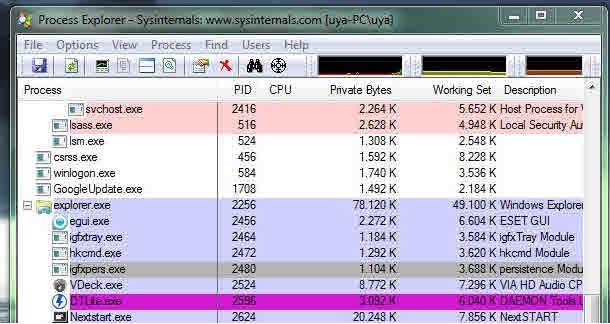
2. Download tolls tambahan proses explorer.
3. Siapkan tangan yang cepat! Ini akan sangat membantu demi selesainya misi kita ini,
amin.

Setelah semua sudah siap, ayo ke warnet kesayangan anda. Ambil tempat yang
agat jauh dari operator server.

1. Nyalakan komputer, nah anda pasti akan menemukan layar screen billing yang
mewajibkan anda untuk menuliskan nama atau apalah untuk menjalankan
penghitung waktu yang akan menandakan berapa biaya yang harus anda bayar
nantinya setelah selesai menggunakan komputer itu. Silahkan log in seperti biasa.
(ingat lebih amannya jangan menuliskan nama anda, pake nama samaran).
Penghitung waktu tetap akan berjalan.

2. Nah silahkan copy file z-hider ke komputer korban terserah dimana saja dan
jalankan Zhider.exe, dan untuk jaga-jaga apabila komputer merestar pada saat log
uot dari billing maka buatkan shortcut agar tolls tersebut dijalankan autorun pada
saat komputer merestart nanti, caranya :
- Copy file ZHider.exe
- Paste shortcut pada (jika menggunakan windows xp)
C:ProgramData\Microsoft\Windows\Statr Menu\Program\Startup (untuk
windows 7)
Lakukan langkah yang sama untuk menjalankan otomatis tolls proses
explorer.exe

3. Nah siap beraksi, jalankan prosesexplorer.exe dan Zhider.exe (misi kita akan
berjalan lebih mudah jika komputer tidak merestart pada saat kita log out dari
billing). Nahsilahkan log uot.

4. Setelah log out maka kita akan kembali dihadapkan pada sreen billing yang
menjengkelkan itu, akan tetapi tolls prosesexplorer dan Zhider kita tetap jalan
dibalik layar itu, itulah senjata kita! Tekan CTRL + ALT + Z maka akan ada celah
sekitar 1 detik untuk melihat tampilan dibalik layar screen billing, bahkan anda juga
akan melihat tolls prosesexplorer berjalan disana. Disini dibutuhkan kecepatan
tangan untuk menklik proses billing yang berjalan pada tolls prosesexplorer
kemudian menghentikannya dengan mengklik icon X pada tolls proses explorer.
Dan ingat karena Zhider tak seampuh di windows XP sp 1 ke bawah maka pak
tuaini hanya mampu menyembunyikan screen billing dalam 1 detik aja, maka
mungkin anda akan membutuhkan berkali-kali menekan CTRL + ALT + Z hingga
anda mampu menjangkau proses billing yang berjalan di prosesexplorer begitu pun
dengan menekan icon X untuk menonaktifkan billing yang berjalan, sekali lagi
dibutuhkan kecepatan tangan. Semua tergangtung pada anda.


5. Jika semua langkah telah dilakukan dengan baik maka screen billing akan hilang
dan anda siap menggunakan komputer tanpa hitungan waktu! Tapi ingat. Jangan
sampai operator tahuklo memang ketahuan yang bilang aja gak tau, pokonya
pura-pura bego aja.
Posted on 05.35 by Gus Putra Ismaulana and filed under , , | 0 Comments »

Google Chrome 18


Google baru saja memperbarui browser Chrome stabil ke versi 18. Perbaikan paling signifikan dari versi baru ini adalah dukungan akselerasi hardware di Canvas2D dan WebGL.
Browser besutan Google ini memang menarik perhatian banyak pengguna internet sejak awal kemunculannya.
Google Chrome terakhir dikabarkan telah mengalahkan pangsa pasar raja browser, Internet Explorer, meski masih diperdebatkan.
John Bauman dan Brian Salomon telah menulis di blog Chromium mengenai berbagai perbaikan pada rilis terbaru.
“Kami telah mengaktifkan akselerasi GPU (Graphics Processing unit) untuk Canvas2D di komputer berbasis Windows dan Mac. Hal ini akan membuat aplikasi web seperti game tampil lebih baik,” kata John melalui blog Chromium.
 Akselerasi GPU ini memungkinkan prosesor grafis untuk membantu kerja CPU (Central Processing Unit) di lingkungan Canvas2D. Fitur ini mulai diaktifkan sejak rilis Chrome Beta beberapa waktu lalu.
Seperti yang dikutip dari Tomshardware, Chrome versi 18 ini juga telah mendukung akselerasi WebGL. WebGL memungkinkan web menampilkan konten 3D yang menarik dengan bantuan akselerasi grafis dari GPU.
Pengembang Chrome mengaktifkan fitur SwiftShader yang berfungsi untuk rasterize konten 3D, swiftShader sendiri adalah perangkat lunak berlisensi dari TransGaming.
Implementasi konten 3D di web memang masih belum optimal dijalankan oleh grafis (GPU) namun para developer web telah mulai mengoptimalkan fitur ini.
Anda penasaran ingin mencoba Chrome Versi terbaru? Segera saja unduh Google Chrome versi 18 disini.
Posted on 12.06 by Gus Putra Ismaulana and filed under , , , | 0 Comments »

APLIKASI MENCETAK FOTO UKURAN 3X4 4X6 dll, secara otomatis

Aplikasi ini bernama ACEF

APLIKASI INI SANGAT BERGUNA KHUSUSNYA BUAT ANDA YANG PUNYA BISNIS CETAK FOTO,ATAU ANDA YANG INGIN CETAK FOTO UKURAN 3X4 4X6 RXR DAN SEBAGAINYA (SECARA OTOMATIS) YANG TIDAK MAU RIBET MEMAKAI PHOTOSOP ATAU SOFTWARE EDITOR YANG SEJENISNYA


FEATURE:

>Cetak foto ukuran 2x3, 3x4, 4x6, 1R, 2R, 3R, 4R, 5R, 6R, 8R dan 8R+
>Cetak per-baris, sehingga hemat kertas
>Tersedia ukuran kertas Kuarto dan ukuran kertas foto 4R
>Tata letak otomatis, menggunakan kertas sehemat mungkin
>Dapat langsung dicetak atau disimpan dalam bentuk file
>Mampu mengubah menjadi foto hitam-putih dengan perbandingan warna yang proposional


DOWNLOAD HERE! ACEF V2.2beta = 798kb
aplikasi ini FREEWARE
Posted on 08.56 by Gus Putra Ismaulana and filed under | 0 Comments »

DriverEasy Professional 3.10.0.26694

Software ini dapat Otomatis Mendeteksi, Download, Backup, Restore dan UninstallDriver Komputer,Notebook atau Laptop anda

Keunggulan Lainnya :
* Automatic Detect Unknown Device Driver
* Keep your Drivers Up-to-Date
* Over 1,000,000 Hardware Driver Database
* Driver Backup, Restore & Uninstall Features *
* FREE for Personal Use
* Multi-Language Interface *
* Extremely Easy-to-Use

Tertarik ?


Password: vndownload.org (SOROT TULISAN DARI SINI SAMPAI TULISAN PASSWORD NANTI KELIHATAN PASSWORDNYA ;) ) kalo perlu :D
Note: Please scan virus before installing

* System Requirement
- Windows XP or Vista or 7 (both 32-bit & 64-bit)
- Pentium III or higher
- 128 MB of available RAM
- 25 MB of free Hard Disk space
- Internet Connection to Download Driver
- .NET Framework 2.0


Keyword:
DriverEasy Professional profesional gratis download, Download DriverEasy Professional 3.10.0.26694 Gratis, DriverEasy Professional 3.10.0.26694 free download, DriverEasy Professional profesional free download, DriverEasy Free Download, DriverEasy Gratis Download, Download DriverEasy
Posted on 05.37 by Gus Putra Ismaulana and filed under | 0 Comments »

Cara memperbaiki Windows XP tanpa instal ulang


Berikut tahapan-tahapan sesuai dengan jenis kesalahan.

1. Memperbaiki Instalasi (Repair Install)

Jika Windows XP Anda rusak (corrupted) dimana Anda tidak mempunyai sistem operasi lain untuk booting,
Anda dapat melakukan perbaikan instalasi (Repair Install) yang bekerja sebagaimana setting (pengaturan)
yang awal.

- Pastikan Anda mempunyai kunci (key) Windows XP yang valid.
- Keseluruhan proses akan memakan waktu kurang lebih 1/2 atau 1 jam, tergantung spek komputer Anda.
- Jika Anda dimintai password administrator, sebaiknya Anda memilih opsi perbaikan (repair) yang kedua,
bukan yang pertama.
- Masukkan CD Windows XP Anda dan lakukan booting dari CD tersebut.
- Ketika sudah muncul opsi perbaikan kedua R=Repair, tekan tombol R
Ini akan memulai perbaikan.
- Tekan tombol F8 untuk menyetujui proses selanjutnya "I Agree at the Licensing Agreement"
- Tekan tombol R saat direktori tempat Windows XP Anda terinstal. Biasanya C:\WINDOWS
Selanjutnya akan dilakukan pengecekan drive C: dan mulai menyalin file-file.
Dan secara otomatis restart jika diperlukan. Biarkan CD Anda dalam drivenya.
- Berikutnya Anda akan melihat sebuah gambar "progress bar" yang merupakan bagian dari perbaikan,
dia nampak seperti instalasi XP normal biasanya, meliputi "Collecting Information, Dynamic Update,
Preparing Installation, Installing Windows, Finalizing Installation".
- Ketika ditanya, klik tombol Next
- Ketika ditanya untuk memasukkan kunci, masukkan kunci (key) Windows XP Anda yang valid.
- Normalnya Anda menginginkan tetap berada dalam nama Domain atau Workgroup yang sama.
- Komputer akan restart.
- Kemudian Anda akan mempunyai layar yang sama sebagaimana pengaktifan sistem ketika instalasi normal.
- Register jika Anda menginginkannya (biasanya tidak diperlukan).
- Selesai

Sekarang Anda bisa log in dengan account Anda yang sudah ada.

2. Cara Memperbaiki NTOSKRNL Rusak atau Hilang (Missing or Corrupt)

Jika Anda mendapati pesan error bahwa "NTOSKRNL not found" / NTOSKRNL tak ditemukan, lakukan:
- Masukkan CD Windows XP dan booting dari CD tersebut.
- Pada saat muncul opsi R=Repair yang pertama, tekan tombol R.
- Tekan angka sesuai dengan lokasi instalasi Windows yang ingin diperbaiki yang sesuai.
- Biasanya #1
- Pindahlah ke drive CD Drive Anda berada.
- Tulis: CD i386
- Tulis: expand ntkrnlmp.ex_ C:\Windows\System32\ntoskrnl.exe
- Jika Windows XP Anda terinstal di tempat lain, maka ubahlah sesuai dengan lokasinya.
- Keluarkan CD Anda dan ketikkan EXIT

3. Cara Memperbaiki HAL.DLL Rusak atau Hilang (Missing or Corrupt)

Jika Anda mendapatkan error berkenaan dengan rusak atau hilangnya file hal.dll, ada kemungkinan
file BOOT.INI mengalami salah konfigurasi (misconfigured).

- Masukkan CD Windows XP dan booting dari CD tersebut.
- Pada saat muncul opsi R=Repair yang pertama, tekan tombol R.
- Tekan angka sesuai dengan lokasi instalasi Windows yang ingin diperbaiki yang sesuai.
- Biasanya #1
- Tulis: bootcfg /list
Menampilkan isi/masukan pada file BOOT.INI saat ini
- Tulis: bootcfg /rebuild
Memperbaiki konfigurasi dari file BOOT.INI
- Keluarkan CD Anda dan ketikkan EXIT


4. Cara Memperbaiki Direktori \WINDOWS\SYSTEM32\CONFIG rusak atau hilang

Jika Anda mendapatkan error dengan tulisan:

"Windows could not start because the following files is missing or corrupt
\WINDOWS\SYSTEM32\CONFIG\SYSTEM or \WINDOWS\SYSTEM32\CONFIG\SOFTWARE"

- Masukkan CD Windows XP dan booting dari CD tersebut.
- Pada saat muncul opsi R=Repair yang pertama, tekan tombol R.
- Tekan angka sesuai dengan lokasi instalasi Windows yang ingin diperbaiki yang sesuai.
- Biasanya #1
- Masukkan password administrator jika diperlukan.
- Tulis: cd \windows\system32\config
- Berikutnya tergantung di bagian mana letak terjadinya kerusakan:
- Tulis: ren software software.rusak ATAU ren system system.rusak
- Berikutnya lagi juga tergantung di bagian mana letak terjadinya kerusakan:
- Tulis: copy \windows\repair\system
- Tulis: copy \windows\repair\software
- Keluarkan CD Anda dan ketikkan EXIT


5. Cara Memperbaiki NTLDR atau NTDETECT.COM tak ditemukan (NTLDR or NTDETECT.COM Not Found)

Jika Anda mendapati error bahwa NTLDR tak ditemukan saat booting:

a. Untuk partisi tipe FAT
- Silakan Anda melakukan booting dari disket Win98 Anda dan salinlah file NTLDR atau NTDETECT.COM
dari direktori i386 ke drive induk/akar (root) C:\

b. Untuk partisi tipe NTFS
- Masukkan CD Windows XP dan booting dari CD tersebut.
- Pada saat muncul opsi R=Repair yang pertama, tekan tombol R.
- Tekan angka sesuai dengan lokasi instalasi Windows yang ingin diperbaiki yang sesuai.
- Biasanya #1
- Masukkan password administrator jika diperlukan.
- Masukkan perintah berikut, dimana X: adalah alamat drive dari CD ROM Anda (Sesuaikan!).
- Tulis: COPY X:\i386\NTLDR C\:
- Tulis: COPY X:\i386\NTDETECT.COM C:\
- Keluarkan CD Anda dan ketikkan EXIT
Posted on 04.03 by Gus Putra Ismaulana and filed under , , , , | 0 Comments »

Rapikan Dockmu dengan Stack docklet

kemarin di Posting saya mengenai Percantik shortcut mu dengan Dock di situ dijelaskan bahwa kita bisa mempercantik shortcut sesuka hati kita. Nah permasalahannya bagaimana bila, Dock kita sudah terlalu banyak? tentunya ini membuat Dock kita terlalu banyak, dan akhirnya akan menambah penuh Layar monitor :( trus bagaimana cara mengatasinya?.

stackdocklet adalah jawabannya
Stackdocklet adalah docklet buat dock yang berfungsi sebagai "Folder" yang bisa diisi shortcut lagi supaya tidak terlalu banyak shortcut di dock nya dan tentu membuat dock jadi lebih rapi.

Cara buat stackdock:
Hanya Khusus di RocketDock dan ObjectDock, karena di Xwindows Dock sudah disediakan secara default.

- Download Stackdock di sini
- Extract foldernya ke C:\Program Files\Rocketdock\Docklets (untuk RocketDock) atau C:\Program Files\Stardock\ObjectDock\Docklets\ (untuk ObjectDock)

Untuk RocketDock:
- Setelah di extract, restart rocketdock kamu. Klik kanan di dock nya, pilih add item, pilih StackDocklet.
- Setting Folder yang akan dijadiin Stack. Misalnya Folder My Pictures. Klik kanan icon stackdock nya, pilih foldernya C:\Documents and Settings\User\My Documents\My Pictures ; pilih iconnya, OK. Ada 2 pilihan bentuk Stack, Fan sama Grid.
Terus Tonton Video ini untuk langkah selanjutnya:

Untuk ObjectDock:
- klik kanan dock, pilih Add, pilih Add New "Stack" Dock.
- Selanjutnya sama seperti pengaturan di Rocketdock.

Untuk XWindowsDock:
- Klik kanan dock, add, stack from folder, pilih folder nya.
Cara untuk masukin aplikasi ke stackdock:

Buat 1 folder (terserah dimana) masukin isinya Shortcut yang mau dibuat stack. Misal MSWord, copy word.exe terus paste as shortcut ke folder yang dibuat tadi. Terus di bagian target folder nya, browse folder yang isinya shortcut yang sudah dibuat tadi, pilih file shortcut nya

PENTING!! Untuk pengguna Vista dan 7, matikan dulu UAC nya!

Cara mematikan UAC, di Control Panel ketik UAC di searchbar, terus pilih never notify.

Link Untuk MenDownload Skins Dock

RocketDock
http://browse.deviantart.com/?qh=&se...ocketdock+skin
http://rocketdock.com/addons/skins

ObjectDock
http://browse.deviantart.com/?qh=&se...bjectdock+skin
http://www.wincustomize.com/explore/objectdock

X Windows Dock
http://browse.deviantart.com/?qh=&section=&q=xwd+skin
Posted on 23.33 by Gus Putra Ismaulana and filed under , , | 0 Comments »

Atur icon desktopmu dengan FENCE!

Pusing melihat icon desktop yang mulai rame dan tidak teratur?
Susah mencari icon aplikasi atau shortcut yang tersebar tidak menentu?

Sekarang tidak perlu lagi, karena Fence adalah jawaban anda!

Fence membantu mengatur dan mengkategorikan icon-icon di desktop anda dengan cara yang intuitif dan teratur sehingga desktop anda pun menjadi lebih menarik untuk dipandang..silahkan dicoba dulu :)

Stardock Fence 1.0Download disini (Cnet)
Download disini (IDWS)


System Requirements
  • Windows XP, Windows Vista, or Windows 7
  • On Vista and Windows 7, both 32bit and 64bit versions are supported
Atur icon anda dengan membuat kotak fence dan memasukkan icon ke dalamnya

Double klik di desktop untuk dengan cepat menyembunyikan atau menampilkan icon anda


Membebani memori gak?
Nanti lambat lagi komputernya.....


jawaban:
TIDAK, Fence masuk ke dalam sistem grafis windows dan memakan memory hanya sekitar 1-5 MB. Sedangkan pada saat kita membuka window settingnya (HANYA pada saat membuka), memakan memory sekitar 15 MB. tapi kalo ditutup, ya memorynya free lagi.
kesimpulannya FENCE HANYA MEMAKAN MEMORY SEKITAR 1-5 MB SAJA!
Posted on 01.25 by Gus Putra Ismaulana and filed under , , | 0 Comments »

Percantik shortcut mu dengan Dock

Dock adalah aplikasi pengganti shortcut di desktop yang dapat dikustomisasi atau diedit dan mempunyai berbagai macam skin keren. Cocok buat yang tidak suka lagi dengan shortcut default nya, atau buat mereka yang mau membuat tampilan shortcut mereka seperti Apple Macintosh.


Disini ada 3 pilihan dock yang sesuai dengan selera dan kemampuan mesin komputer anda pilihannya yaitu:


ObjectDock
Dock yang paling ringan
o Kelebihan:Tidak banyak memakan Resource, Free, Gampang di customize, banyak skin nya.
o Kekurangan: Tidak mempunyai banyak add-ons. DOWNLOAD HERE !

RocketDock
Dock yang resourcenya moderate
o Kelebihan: Free, banyak add-ons nya, banyak skin nya, gampang dicustomize.
o Kekurangan: Lumayan berat untuk laptop spesifikasi rendah. DOWNLOAD HERE !

XWindowsDock
Dock yang paling berat disini
o Kelebihan: Free, customisasi nya yang paling ekstrim diantara 3 Dock ini.
o Kekurangan: Berat! Add-ons nya sangat sedikit (mungkin karena sudah tertutupi dengan customisasi nya), Skin nya juga masih sedikit. tidak bisa dipindah lokasi docknya, selalu
berada di bawah. DOWNLOAD HERE !
Compatibility: Windows XP, Windows Vista, Windows 7


Tutorial Dock

Cara menambah item atau mengganti icon di Dock:


ObjectDock:
Klik kanan dock, Add, Add new shortcut, Pilih folder yang mau dibuat di dock. Edit title untuk nama icon di dock, browse link foldernya, ganti iconnya lewat Change Image. Format icon yang bisa dipakai di OD: *.jpg *.ico *.png *.tga

RocketDock:
Klik kanan dock, Add item (File untuk aplikasi berekstensi .exe, Path untuk Folder). Ganti iconnya klik kanan icon yang mau diganti, icon setting, klik tanda + di bawah, browse ke folder iconnya, pilih icon baru nya. Supaya Rocketdock nya ga menghalangi window yang dibuka, coba cara ini

XWindowsDock:

Klik kanan dock, Add > Folder. Untuk add aplikasi Add > File. Ganti icon nya, klik kanan Icon yang mau diganti, edit, change, pilih icon nya.


Dari dock juga bisa dimasukin shortcut untuk Shutdown.

caranya:
- Pake aplikasi Shutoff Buat shortcut file *.exe nya di Dock Download
- Pake Grj (Gehrunnerjunge) Buat shortcut file *.exe nya di Dock Download

Cara menambah atau mengganti skin Dock:
RocketDock:
Skin yang sudah di download dicopy ke folder skin di C:\Program Files\RocketDock\Skin.
Terus restart rocketdock nya.
Cara apply nya klik kanan dock nya, pilih dock settings. Di bagian Styles pilih skin yang sudah dipasang tadi.
ObjectDock:
Skin yang sudah didownload dicopy ke folder Backgrounds di C:\Program Files\Stardock\ObjectDock\Backgrounds.
Restart dock nya.
Cara apply nya klik kanan dock nya, pilih dock settings. Di bagian Appearance pilih background yang sudah dicopy tadi.

XWindows Dock:
Skin yang sudah didownload dicopy ke C:\Program Files\XWindowsDock\Skins.
Klik kanan di dock, pilih preferences. Di bagian panel klik refresh, pilih skin yang mau diganti, apply.
Link Download Skins Dock

RocketDock:

http://browse.deviantart.com/?qh=&se...ocketdock+skin
http://rocketdock.com/addons/skins

ObjectDock:

http://browse.deviantart.com/?qh=&se...bjectdock+skin
http://www.wincustomize.com/explore/objectdock

X Windows Dock:

http://browse.deviantart.com/?qh=&section=&q=xwd+skin
Posted on 00.18 by Gus Putra Ismaulana and filed under , , | 0 Comments »

Rainmeter untuk mempercantik Desktop anda

Rainmeter adalah aplikasi untuk memonitor proses (system) windows di desktop seperti Task manager tapi lebih atraktif. Dilengkapi dengan berbagai skin yang keren dan pemakaian memory yang cukup ringan. Jadi jangan takut menginstall karena takut membuat berat komputer.


namun Rainmeter ini akan mempercantik desktop anda


berikut cara pemakaian Rainmeter sekaligus Cara mempercantik desktop anda


Jenis skin Rainmeter dibagi menjadi beberapa macam seperti:
• Displaying Date/Clock
• Monitoring System & Computer performance
• Weather Report
• Feed (rss/twitter)
• Drive Meter
Compatibility: Windows XP, Windows Vista, Windows 7

karena Rainmeter fungsinya meminta feed dari internet (untuk weather dan RSS feed) dalam tempo yang cukup sering, beberapa antivirus mungkin akan memberitahukan bahwa Rainmeter adalah virus. Namun Tenang, ini hanyalah  FALSE POSITIF .

Rainmeter Tutorial

• Saat installing, pastikan pilihan add shortcut to startup folder diaktifkan

• Setelah installing selesai, rainmeter kalian bisa langsung dipakai. Caranya klik kanan icon rainmeter di system tray, pilih config untuk memilih skin yang akan dipakai.


Elemen – Elemen yang perlu diedit:
• Weather Code : Diisi code weather kalian yang bisa didapat dari weather.yahoo.com
• Masuk ke weather.yahoo.com ketik nama kota yang akan dicari kode nya di search bar, setelah selesai loading page nya, klik icon lalu copy code weather yang ada di URL nya. Misalnya untuk kode weather Yogyakarta IDXX0058
• GMail username: Username GMail kalian. Tanpa "@gmail.com"
• GMail Password: Passwordnya
• Color Icon: Untuk ganti warna seluruh icon enigma. W untuk putih B untuk hitam
• APP: Nama aplikasi yang akan didisplay di skin launchernya enigma.
• APPPath: Address aplikasinya. Path .exe nya.
• APPLabel: Label yang akan didisplay di skin launcher nya enigma.


Untuk skin selain enigma, cara ganti rss feed nya:
klik kanan skin, pilih skin menu, edit skin.
Baca sebentar disana biasanya ada cara gantinya.
cari tulisan RSS (ctrl+F aja) atau URL RSS, copy kesana URL rss yang mau diganti.

Cara memakai skin yang sudah didownload:


• Copy folder skin nya, paste ke My Documents/Rainmeter/Skin
• Klik kanan icon rainmeter pilih refresh all
• Pilih config, silahkan pilih skin yang tadi didownload.

Optional supaya tema rainmeter yang dulu bisa dipakai lagi tanpa setting manual
Pernah mengeset rainmeter terus mau dipakai lagi? Tapi sudah lupa yang mana saja yang dipakao dan posisinya dimana aja?
jangan bingung Di Rainmeter 1.1 sekarang ada Rain Themes

Bisa diakses melalui system tray (klik kanan icon rainmeter di system tray, pilih themes > manage themes) atau dari Start button > All Programs > Rainmeter > RainThemes

Ketik nama theme yang diinginkan di kotak bawah dan klik Save, bisa juga mengikutsertakan wallpapernya untuk disimpan.
Dengan begini rangkaian skin Rainmeter bisa dibuka lagi dan bisa dipindah-pindah ke komputer lain. Dengan catatan bahwa di komputer lain sudah terdapat rainmeter dan skin yang diperlukan.

Lokasi file themes disimpan di
Windows XP: C:\Program Files\Rainmeter\Addons\RainThemes\Themes
Windows 7 : C:\Users\YourName\Appdata\Roaming\Rainmeter\Themes

Link Download Skin Rainmeter:
http://browse.deviantart.com/?qh=&section=&q=rainmeter
http://www.customize.org/rainmeter
http://www.skinbase.org/Skins/Rainmeter/412
http://sk2b.hp.infoseek.co.jp/


DOWNLOAD RAINMETER HERE !
Posted on 23.49 by Gus Putra Ismaulana and filed under , , | 0 Comments »

Software Buat Unblock Nawala Project

Mungkin Anda-anda sebelumnya sudah mengetahui cara Unblock Nawala Project lewat DNS. Tapi cara itu cukup Ribet.. saya malah kadang tidak bisa....

ok biar nggak ribet saat mengUnblock Nawala Project saya Beri software untuk mengunblocknya ...
Namanya DNS_Jumper
CARANYA PEMAKAIAN:

1. Download dulu Softwarenya...
2. Diextract, dan buka DnsJumper.exe
3. Klik "Select Network Card", pilih modem Anda.. Biasanya sih hanya ada 1 pilihan, pilih pilihan itu saja..
4.Trus Klik "Choose a free DNS Service" Anda pilih tuh terserah.. Biasanya saya serahin saja ke Softwarenya dengan cara tekan tombol "Fastest DNS".. Tunggu beberapa detik sampai selesai, tekan "Apply DNS Servers". terus tutup windowsnya.. Tekan tombol "Apply DNS".. Buka Browser anda.. Ketik Alamat yang diBlock oleh Nawala. Taraaaa.. Hehehe..

Tambahan , selama Browsing, jangan diclose DNS Servernya.. Di minimize saja kalau mengganggu..


DOWNLOAD HERE -----------> ZIDDU  (only 400kb)

maap belum saya upload ke MEDIAFIRE nanti bila ada waktu... pasti saya pindah :D
Posted on 12.56 by Gus Putra Ismaulana and filed under , | 0 Comments »

10 virus komputer tercanggih di dunia saat ini

1. Storm Worm
Storm Worm adalah virus yang muncul pada tahun 2006, Storm Worm ini adalah sebuah julukan yang di berikan oleh perusahaan di Finlanddia F-Secure, Strom Worm ini menyebar melalui via email dengan judul "230 dead as storm betters Europe" Storm worm ini adalah sebuah program Trojan House yang dari beberapa versinya dapat membuat menjadi bots atau membuat computer menjadi mengirimkan email spam secara automatic, Worm Storm menyumbang 8% dari seluruh infeksi malware secara global.
Anti virus Yang digunakan : BitDefender Antivirus (www.bitdefender.com)

2. Leap-A/Oompa- A
Leap-A/Oompa- A adalah virus yang menyerang system oprasi Mac Os yang mampu mengirimkan pesan ke semua kontak yang anda miliki pada iChat, virus ini masuk melalui iChat yang berformat JPEG, virus Leap-A atau Oompa- A belum cukup berbahaya tetapi pada zaman ini teryata ada orang yang mampu membuat sebuah virus yang mampu menembus sistem operasi Mac Os meskipun pada Mac Os memiliki konsep security through obscurity yang yakin akan tidak ada virus yang menembus sistemnya.
Anti virus Yang digunakan : Kaspersky Anti-Virus (www.kaspersky.com)

3. Sasser virus
Sasser virus, virus ini mampu melumpuhkan system Window yang mampu dibuatnya sampai tidak bisa melakukan proses ShutDown tanpa pada sumber dayanya atau aliran listriknya di cabut, virus ini tidak menyebar melalui vvia email tetapi bila computer yang terserang virus ini ada koneksi dengan computer yang lain maka virus ini akan berjalan secara otomatis dan computer yang pertamanya tidak terserang virus ini menjadi ikut terserang. Netsky, Netsky adalah virus yang menyebar melalui via email dengan 22 Kb attachment file dan jaringan Windows, bila netsky ini menyerang akan memyebabkan pada system DOS akan mengalami eror. Sasser and Netsky ini di buat oleh seorang anak yang berumur 17 tahun yang bernama Seven Jaschan,
Anti Virus Yang digunakan ; Webroot Antivirus (www.webroot.com)

4. MyDome
MyDome adalah virus yang menyebar melalui via email selai itu MyDome ini menyebar melalui media search engines (seperti Google) virus ini mulai menyebar tanggal 1 february 2004 yang lalu dan menyerang DOS yang kedua virus ini menyebar pada tanggal 12 february 2004, gara  gara MyDome ini tersebar pada search engines SENATOR US CHUCK SCHUMER mengajukan agar secepatnya membuat National Virus Response Center.
Anti Virus Yang digunakan : ESET Nod32 (www.eset.com)

5. SQL Slammer/Saphire
SQL Slammer/Saphire ini mulai menyebar pada januari 2003 virus ini menyebar cepat melalui internet. Pada 2003 ATM Bank Amerika mengalami crash, dan menyebabkan layanan 911 Seattle hancur dan Continental Airlines membatalkan penerbanggan mereka karena eror checkin dan ticketing,maka virus SQL Slammer/Saphire ini menyebabkan kerugian mencapai $1Miliar.
Anti virus Yang digunakan : AVG Anti-Virus (www.avg.com)

6. Nimba virus
Nimba virus ini menyebar pada tahun 2001 dan penyebarannya sangatlah cepat, Nimba virus ini adalah memiliki targen server  server besar dan membuatnya menjadi backdoor ke Os, virus ini cara penyebarannya melalui internet access, menurut TruSecure CTO Peter Tippet Nimba virus ini hanya butuh 22 menit untuk masuk menjadi TOP teen Virus tercanggih.
Anti Virus : Vipre Antivirus + Antispyware (www.vipreantivirus.com)

7. Code Red & Code Red II
Code Red & Code Red II, virus ini muncul pada musim panas 2001, virus ini bertujuan pada saat computer berhubungan dengan White House maka semua computer yang kena virus Code Red & Code Red II ini akan mengaccess ke web di white House secara otomatis dan berbarengan, maka akan menjadi overload atau serangan ke DDoS, Code Red & Code Red II ini menyerang OS Windows 2000 dan NT.
Anti virus : F-Secure Anti-Virus (www.f-secure.com)

8. The Klez
The Klez, virus ini baru menyerang pada tahun 2001, The Klez ini menyerang melalui Via Email, Virus ini dapat menggandakan email dan terus mengirimkannya ke semua yang ada pada addres book. The Klez ini juga dapat menyebabkan kumputer anda tidak bisa beroprasi secara normal dan tidak dapat menghentikan anti virus.
Anti Virus : Trend Micro (www.trendmicro.com)

9. ILOVEYOU
ILOVEYOU adalah Virus yang munculnya dari Filipina yang berbentuk Worm, virus ini menyebar via email, Virus ini dapat membuat file virus ini dan mereplikasi dengan sendirinya, Virus ILOVEYOU ini berjudulkan surat cinta dari pengagum rahasia, Original file nya atau induk dari virus ini adalah LOVE-LETTER- FOR-YOU.TXT. vbs., VBS (Visual Basic Scripting) , pencipta virus ILOVEYOU ini adalah Onel de Guzman dari FILIPINA
Anti Virus : McAfee VirusScan (www.mcafee.com)

10. Melissa virus
Melissa virus ini di buat pada tahun 1999 oleh David L Smith, virus ini menyebar Via email dengan document Here is that document you asked for, don't show it to anybodey else. Bila anda membuka file yang dikirimkan nya ini maka document ini akan menyebar secara otomatis . dan dapat menyebabkan replikasi virus ini secara otomatis mengirimkan document ini ke 50 Top email address yang ada di email anda.
Anti virus : Symantec AntiVirus (www.symantec.com)


Pesan Admin Lebih berhati-hati terhadap virus yang mengancam komputer kita pakailah antivirus yang sesuai standard untuk membasmi virus komputer
plus jangan terlalu mudah percaya dengan segala sesuatu di Internet (software or email)
Posted on 10.18 by Gus Putra Ismaulana and filed under , , , | 0 Comments »

Mengganti gambar Cover Mp3 di Windows Media Player

Pernahkah para pembaca berpikir untuk mengubah gambar Cover mp3 bajakan yang anda download, dari gambar yang ada di file mp3 tersebut ke gambar yang anda inginkan.
Itu sebenarnya cukup mudah Cuma kita jarang mengetahuinya, ok tanpa basa basi lagi kita mulai:
1.       Buka windows media player kalian masing masing.

2.       Pilih lagu yang akan diganti gambarnya 

3.       Klik kanan di tempat Visualization keluar/muncul kemudian pilih  Info Center View kemudian pilih always show 
Screenshoots:


4.  Nanti akan keluar halaman Info Center View seperti ini:
5.    Masuk ke Tab menu yang sudah saya lingkari yatu klik Tag Info, kemudian anda akan dibawa ke halaman Tag Info

6. Klik Tanda panah yang tepat berada di bawah EDIT TAG INFO dan anda akan masuk ke halaman Track Pictures dari situ anda Klik Edit pictures, setelah anda klik Edit pictures maka akan muncul pop up advanced tag editor.
Anda klik tab Pictures, setelah masuk Tab pictures silahkan delete dulu gambar cover yang sebelumnya bila sudah silahkan add gambar yang anda mau. Setelah itu ok set gambar sebagai front cover.

7. Bila sudah untuk melihat hasil restart computer anda.

Screenshoots langkah langkahnya:


Hasil:

Posted on 05.27 by Gus Putra Ismaulana and filed under , | 0 Comments »

18 Web SEO Script AIO (For Starter & Newbie)


18 Web SEO Script AIO (For Starter & Newbie) | 5MB
This might be coming handy if you just started in SEO (or not)
In This Pack.
1) Advanced PageRank
2) CGI Sitemap Generator
3) Check BackLinks in Google, MSN, Yahoo
4) Check Google PageRank
5) Check PR, BL, Alexa Rank #2
6) Check PR, BL, Alexa Rank #1
7) Check PR, BL, Alexa Rank, MSN Results, Yahoo Results
8) Hub Finder
9) Keyword Generator
10) Keyword Research Tool
11) Link Checking
12) Link Harvester
13) Link Popularity
14) Link Submit
15) Link Suggest
16) Sitemap Generator
17) The Google Suggest Scrape
18) XML Sitemap Generator

Download here! : Filesonic
Posted on 11.11 by Gus Putra Ismaulana and filed under , , , | 0 Comments »

44 Themes For Windows Xp


44 Themes for Windows XP
OS : Windows XP | Year : 2011 | 189.02 MB

DOWNLOAD HERE! (1)
DOWNLOAD HERE! (2)

SUMBER
Posted on 10.31 by Gus Putra Ismaulana and filed under | 0 Comments »

KBBK (kamus besar bahasa kaskus)

sekarang saya mau share software yang ditujukan kepada para newbie.... atau orang yang sangat sedikit sekali... mengetahui tentang bahasa kaskus mungkin bahasa online sekarang.......

ini skrinsut nya <-(salah satu bahasa kaskus)


tertarik? silahkan di ambil -> DOWNLOAD HERE!
Posted on 02.34 by Gus Putra Ismaulana and filed under | 0 Comments »

Membuat kamus Indonesia sendiri pada Word 2007


Pada Microsoft word terdapat feature dictionary, kegunaan feature ini adalah untuk
mengoreksi kesalahan ketik pada word, yaitu dengan ditunjukan oleh garis merah di bawah kata,
tentu saja dalam hal ini adalah mengetik inggris. Namun sering kali fungsi dictionary ini kurang
berguna, karena sebagian dari kita lebih banyak mengetik dengan bahasa Indonesia daripada
bahasa Inggris.
Bagaimana jika fungsi tersebut kita manfaatkan dengan membuat dictionary untuk bahasa Indonesia.
Berikut adalah langkah-langkahnya :

1. Kita buat dulu file untuk dictionary. Yaitu menggunakan program Notepad dengan extensi file
.dic, kita buat saja new document Notepad pada My Documents, kita beri nama
kamusindonesia.dic . defaultnya extensi dari Notepad adalah .txt, untuk merubahnya kita
rename saja.


rename menjadi:


Untuk melakukan tersebut, pastikan dulu extensi file yang dikenal windows tidak
disembunyikan, yaitu dengan cara klik menu [Tools] pada explorer, pilih [Folder options], pada
tab [View], hilangkan tanda centang pada Hide extensions for known file types.


2. Buka ms. word 2007 pada klik [Office Button] > klik [word options]> pilih [proofing]. Klik pada
custom Dictionaries. Setelah itu akan muncul kotak dialog custom dictionaries.


3. Pada kotak dialod custom dictionaries, pilih add pada menu di samping. Buka file
kamusindonesia.dic, lalu kita rubah statusnya menjadi default dengan mengklik change
default. Untuk sementara kita hilangkan centang pada CUSTOM.DIC yang ada. Setelah itu klik
OK dan OK lagi untuk menutup dialog word options.


4. Sekarang coba Anda file dokumen word yang ada. Loh kok ternyata pada kata-kata bahasa
Indonesia masih ada garis merahnya. Ya jelas karena kamusindonesia.dic yang kita buat masih
kosong. Untuk mengisinya kita klik pada kata yang bergaris bawah merah, kemudian pilih Add
to Dictionary.


5. Lakukan seperti itu terus untuk menambah data base pada kamusindonesia.dic, coba saja
anda buka kamusindonesia.dic pada notepad pasti kata-kata yang sudah Anda add tercatat
disitu.

6. Maka dengan menggunakan kamus ini, jika ada kata-kata dalam bahasa Indonesia yang
salah dalam pengetikannya, maka word akan menandakannya dengan dengan memberi
garis merah.
Sebenarnya untuk membuat kamus Indonesia ini tanpa membuat file kamusindonesia.dic terlebih
dahulu juga bisa dilakukan. Yaitu Anda langsung add saja kata-kata yang digarisi merah pada
custom.dic yang ada. Tapi dengan membuat file kamusindonesia.dic terlebih dahulu, maka setelah
data basenya di file tersebut sudah banyak, Anda bisa men share nya kepada teman-teman Anda,
dengan melakukan langkah 2 dan 3.

Untuk para copaser tolong bila mengcopas artikel ini sertakan backlink ke Paulushack.blogspot.com ~thanks
Posted on 05.33 by Gus Putra Ismaulana and filed under | 0 Comments »

X Header (create your own header)

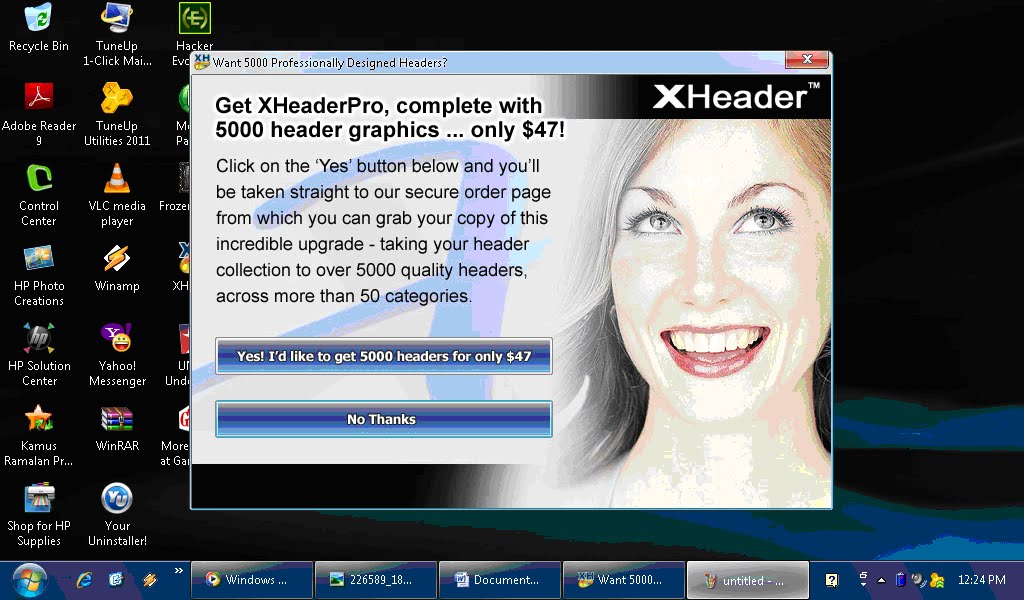
Hello para reader’s mania….. tentunya sudah taka sing lagi dengan namanya HEADER….. apalagi bagi para blogger pemula seperti saya. Pas pertama kali Blog ini ada wahh… saya mencari header untuk mempermanis blog susahnya sangat sangat….. sehingga terpaksa dehh… pake header gambar laptop yang lumayan besar….. setelah berkelana di dunia google, akhirnya saya dapatkan software yang bisa membuat header yang lumayan menarik.. ok so This Interface:


Maklum program ini belum ketemu yang full versionnya jadi pake yang freeware aja dolo… nanti kalo udah ketemu yang versi full tapi gratis pasti saya share…… untuk menggunakan versi free nya tekan
NO THANKs (kalo yang diatas untuk beli versi full kalo mau)


Klik yang saya lingkari tadi dan akan muncul windows disitu akan ada 4 pilihan
Pilih yang> load from template library. Disitu akan ada pilihan gambar anda bebas memilih gambar yang sesuai dengan blog anda klik gambar maka anda akan masuk ke ruang dekorasi. Disini anda terserah mendekorasi gambar tadi . disini anda akan di uji tingkat kreatifitas anda (sebenarnya gambarnya saja sih cukup soalnya bagian ini sangat sulit untuk dilakukan oleh pemula seperti saya)
Bila sudah selesai dan ingin mengambil gambar tinggal klik option->preview in browser

Save lah gambar itu untuk header nya hasil(pas pasan):

So….. DOWNLOAD HERE!
(hanya ada versi free nya saja)

Untuk para copaser bila ingin copas mengcopas tolong diberi backlink ke Paulushack.blogspot.com ~Trims
Posted on 05.43 by Gus Putra Ismaulana and filed under | 0 Comments »

Kamus Ramalan Primbon v1.0

hello para readers setia. kali ini saya bagi Ilmu tentang Ramal Meramal............ ( hah bukannya ini blog tentang komputer ?). Tenang, karena saya disini memberi Ilmu Ramal meramal bukan dari Artikel yang saya buat.( lagian saya males buat artikel nya ....). Disini saya akan memberikan Software yang sangat berguna bagi yang percaya Ramalan dan ingin melakukannya sendiri. software ini buatan http://www.rpupsimplesoftmedia.webs.com/ so silahkan dilihat dulu Interface nya dulu:


file nya hanya 3MB tapi dengan fitur terbaik seperti:
-ramalan tentang mimpi
-kedutan
-pantangan
-ramalan garis tangan
-Ramalan fengsui juga ada !!!
-dan masih banyak yang lain

so download HERE!


untuk para copaser tolong bila copas artikel ini tolong dikasih backlink ke:PAULUSHACK.BLOGSPOT.COM

ok THANK's
Posted on 05.48 by Gus Putra Ismaulana and filed under | 0 Comments »

Winstep Xtreme v11.2


A superb collection of utilities and desktop enhancements,
Winstep Xtreme will change the way you work with Windows forever. Winstep Xtreme:

Transforms your desktop
Lets you have a desktop that becomes the envy of whoever looks at it.
everybody loves a pretty face!

Organizes your Applications and Reduces Desktop Clutter
Winstep Xtreme allows you to eliminate the huge clutter from your desktop and
quickly organize the applications and documents you use more frequently.

Enhances your productivity
Puts the things you need the most at your fingertips, allowing you to work better and faster.
Your documents and applications are always just one or two clicks away.

Simplifies every aspect of your daily work
Instead of a generalist User Interface that compromises in order to accommodate millions of users,
with Xtreme you can customize the Interface so it suits you, and the way you work.

It’s FUN to use!
The more you use Winstep Xtreme, the more you’ll go ‘Wow, this rules!’ as you discover all it can do for you.

Winstep Xtreme Overview
An integrated workspace environment, Winstep Xtreme is a powerful suite of desktop enhancement utilities that merge incredible usability and performance with breathtaking eye candy. The Winstep Xtreme suite includes the following applications:

Nexus Ultimate:
Nexus is the dock system, and is just perfect for super fast access to your most used applications.
You can have as many docks as you want, and each can have multiple sub-docks! When not in use,
docks can hide behind your screen edges, taking virtually no screen space.

Workshelf:
Workshelf is a tabbed dock (Shelf), better suited to complex organizational duties like organizing documents, URLs, movies, work projects, etc… If a dock is the top of your desk, then Workshelf is all the drawers below it.
The Shelf makes it possible to have a ‘clean’, uncluttered, desktop with no icons on it whatsoever by hiding the icons on the Desktop – icons that can then be quickly accessed via the Shelf’s Desktop tab.

NextSTART:
NextSTART is the menu system – and takes care of all your task management needs as well. Menus are great for accessing infrequently used files and system related commands that aren’t easily reachable in the file system or that have no readily user-recognizable graphic representation. The task management part of NextSTART allows you to efficiently organize and manipulate running tasks and windows.

Modules:
Modules, widgets, gadgets, docklets, desklets, are all different words to describe the same thing: mini-applications that usually live on your desktop and provide a staggering amount of information regarding your system. Winstep Xtreme includes the following modules: a speaking Atomic Clock, Recycle Bin, Email Checker, Weather Monitor, CPU, Net and RAM Meters and the amazing ‘fortune cookie’ Wanda.

Winstep Start Menu Organizer Pro:
The Winstep Start Menu Organizer is an application designed to help you organize and clean your Windows Start Menu.
Over time the Start Menu can get so cluttered that you end up spending a lot of time simply trying to find the program you want to run. The Start Menu Organizer allows you to quickly group your Start Menu shortcuts into a specific set of categories thus making finding what you are looking for much, much, faster!

System Requirements :
- Windows 2000/2003 Server/XP/Vista/7
- 32 or 64 bit.
- 500 Mhz processor.
- 256 MB of RAM.
- 50 MB of free hard disk space.
- Screen resolution 800×600 or higher
DOWNLOAD HERE!
pass:vndownload
Posted on 02.26 by Gus Putra Ismaulana and filed under | 0 Comments »